Менеджер надстроек
Назначение
Менеджер надстроек готовит к установке кнопку «Сообщить о фишинге» для почтовых клиентов сотрудников: Outlook (Windows, macOS и веб-версия) и Р7 Органайзер / Thunderbird. Администратор задаёт название и значок кнопки, адреса службы информационной безопасности, которые получают сообщения о подозрительных письмах, и тексты окон, которые видит сотрудник, а затем скачивает архив с надстройкой для установки.
Когда сотрудник нажимает кнопку, надстройка пересылает подозрительное письмо на указанные адреса. Если это учебное письмо фишинговой кампании StopPhish, надстройка дополнительно отмечает в статистике кампании, что сотрудник сообщил о фишинге.
Где находится и кому доступно
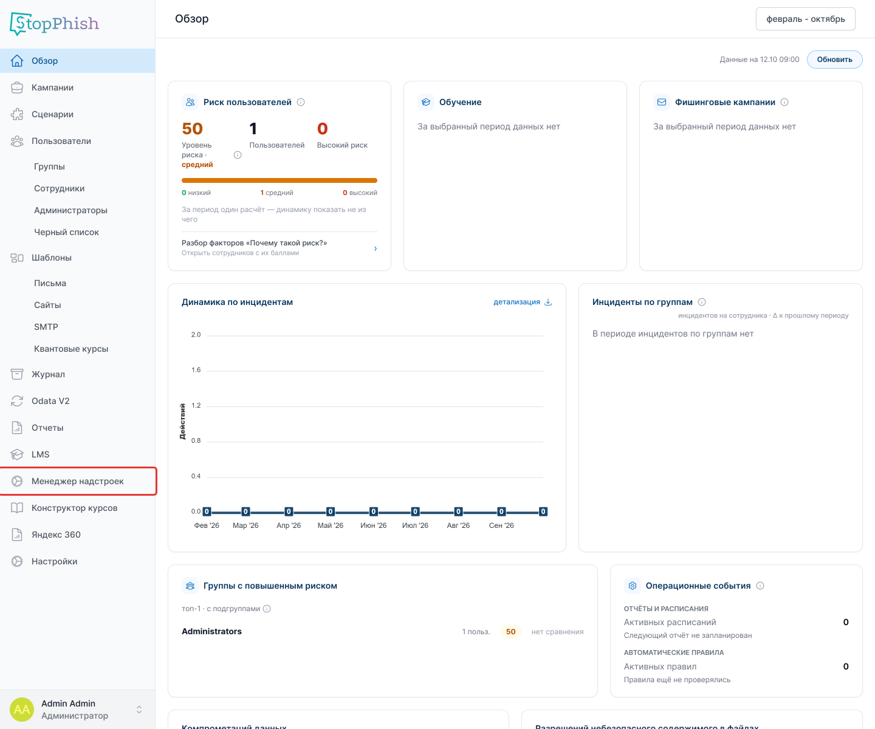
Меню Менеджер надстроек. Доступно ролям «Гл. Администратор» и «Администратор». Пункт появляется, если установлен модуль «Менеджер надстроек»; страницы надстроек внутри него показываются, если установлен модуль фишинговых кампаний.
Пункт меню открывает менеджер надстроек в новой вкладке браузера. Менеджер использует тот же вход, что и StopPhish: повторно вводить логин и пароль не нужно.
Перед началом
- Откройте StopPhish по тому адресу, по которому сервер доступен с компьютеров сотрудников. Этот адрес менеджер подставляет в поле «Хост приложения» и записывает в надстройку: на него надстройка отправляет сообщения о фишинге и отметки об учебных письмах.
- Подготовьте адреса электронной почты службы информационной безопасности, на которые будут приходить сообщения.
- Для Outlook на macOS и в веб-версии заранее создайте профиль SMTP (Шаблоны → SMTP): через него StopPhish пересылает сообщения сотрудников.
- Если нужен собственный значок кнопки, подготовьте изображение: для Outlook — ровно 32×32 пикселя, для Р7 Органайзер / Thunderbird — ровно 48×48 пикселей в формате JPG или PNG. Картинка для диалоговых окон Outlook — не больше 150×150 пикселей.
Настройка
Надстройка для Outlook
- Нажмите в меню StopPhish «Менеджер надстроек».
- Откроется страница «Outlook Plugin». Слева находятся страницы менеджера: «Outlook Plugin» и «Thunderbird Plugin». Вверху страницы выберите вкладку по версии Outlook, которой пользуются сотрудники:
- «VSTO Надстройка» — Outlook для Windows;
- «macOS / Web (Office.js)» — Outlook для macOS и веб-версия Outlook.
Форма открывается с настройками последнего скачанного архива или со значениями по умолчанию, если архив ещё не скачивали.
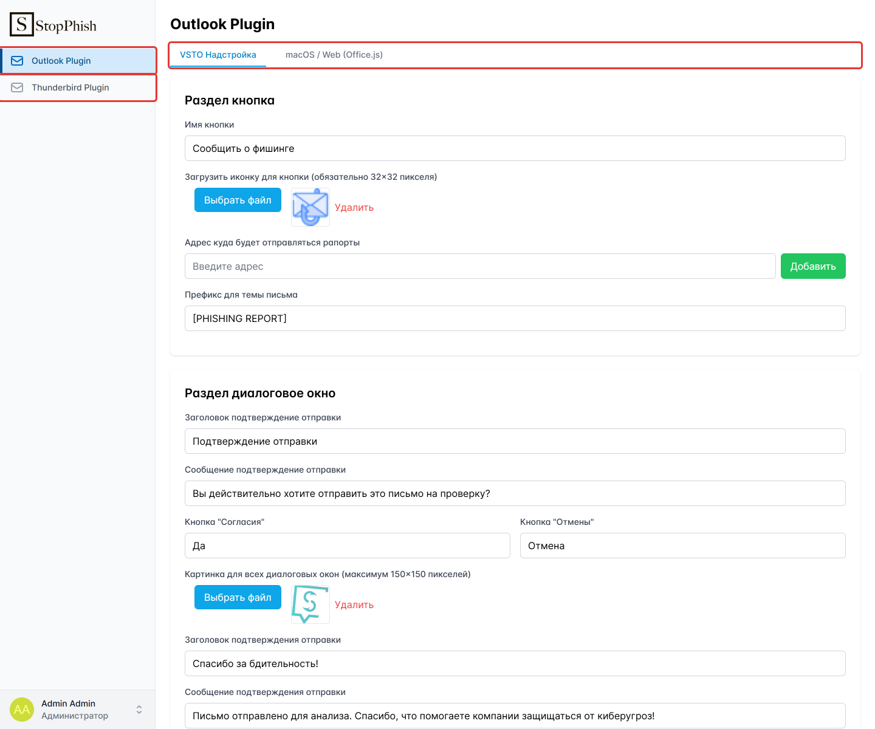
- Заполните «Раздел кнопка». Чтобы добавить адрес для рапортов, введите его и нажмите «Добавить» (или клавишу Enter); адрес появится в списке под полем. Лишний адрес уберите кнопкой «Удалить» в его строке.
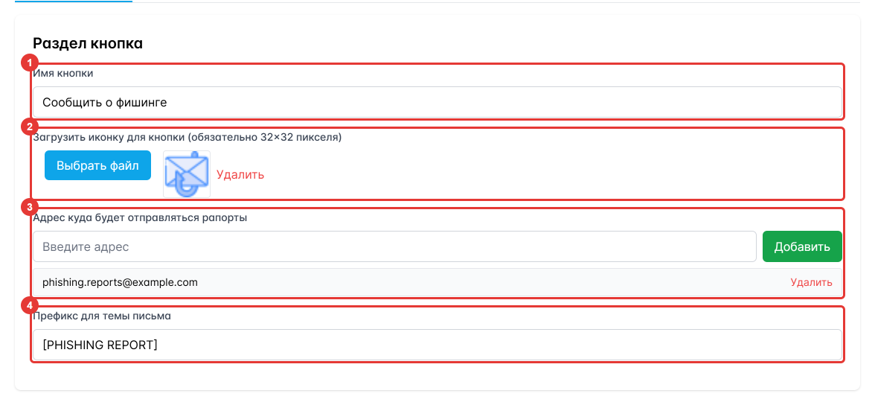
Обозначение полей:
| № | Поле | Что означает | Допустимые значения / по умолчанию |
|---|---|---|---|
| 1 | Имя кнопки | Подпись кнопки на панели Outlook | По умолчанию «Сообщить о фишинге» |
| 2 | Загрузить иконку для кнопки (обязательно 32×32 пикселя) | Значок кнопки: «Выбрать файл» загружает свой, «Удалить» убирает текущий | Обязательное; изображение ровно 32×32 пикселя; по умолчанию стандартный значок |
| 3 | Адрес куда будет отправляться рапорты | Адреса службы ИБ, на которые надстройка пересылает подозрительное письмо | Обязательное, хотя бы один адрес; можно добавить несколько |
| 4 | Префикс для темы письма | Текст, который добавляется перед темой пересланного письма | По умолчанию «[PHISHING REPORT]» |
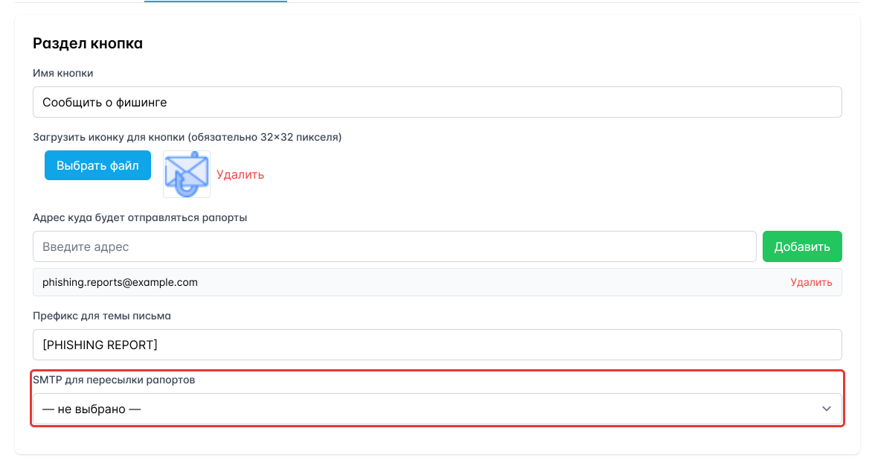
- Только для вкладки «macOS / Web (Office.js)»: в поле «SMTP для пересылки рапортов» выберите профиль SMTP. В этой версии Outlook сообщение сотрудника пересылает на адреса из поля «Адрес куда будет отправляться рапорты» сам StopPhish через выбранный профиль. В списке показываются профили из Шаблоны → SMTP в виде «название (адрес:порт)». Если профилей нет, под полем выводится подсказка «Список SMTP пуст — добавьте SMTP в разделе настроек почты.».
- Заполните «Раздел диалоговое окно» — тексты окон, которые сотрудник видит после нажатия кнопки. Поля одинаковы на обеих вкладках.
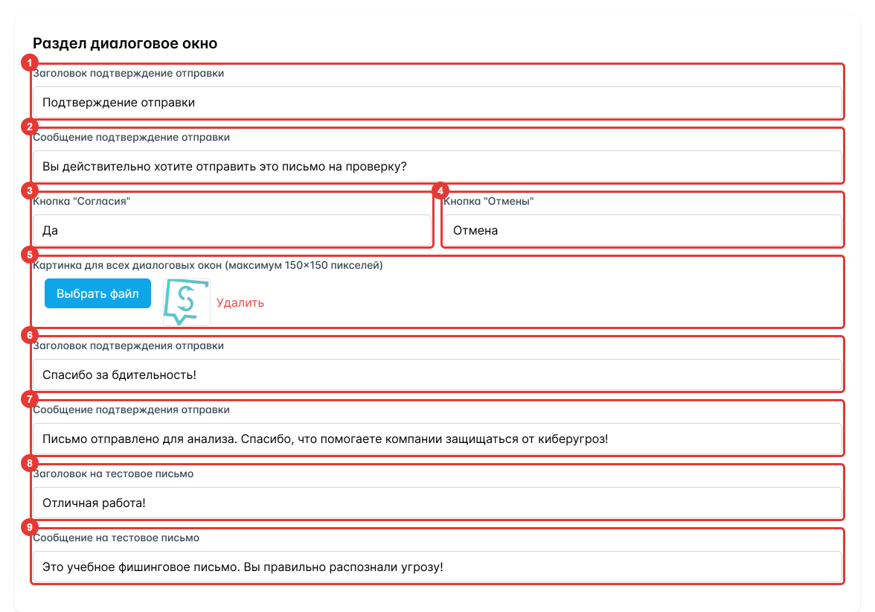
Обозначение полей:
| № | Поле | Что означает | Допустимые значения / по умолчанию |
|---|---|---|---|
| 1 | Заголовок подтверждение отправки | Заголовок окна с вопросом, отправить ли письмо на проверку | По умолчанию «Подтверждение отправки» |
| 2 | Сообщение подтверждение отправки | Текст этого окна | По умолчанию «Вы действительно хотите отправить это письмо на проверку?» |
| 3 | Кнопка "Согласия" | Надпись на кнопке, которая отправляет письмо | По умолчанию «Да» |
| 4 | Кнопка "Отмены" | Надпись на кнопке, которая закрывает окно без отправки | По умолчанию «Отмена» |
| 5 | Картинка для всех диалоговых окон (максимум 150×150 пикселей) | Изображение во всех окнах надстройки | Обязательное; не больше 150×150 пикселей; по умолчанию логотип StopPhish |
| 6 | Заголовок подтверждения отправки | Заголовок окна после отправки обычного письма | По умолчанию «Спасибо за бдительность!» |
| 7 | Сообщение подтверждения отправки | Текст этого окна | По умолчанию «Письмо отправлено для анализа. Спасибо, что помогаете компании защищаться от киберугроз!» |
| 8 | Заголовок на тестовое письмо | Заголовок окна, если сотрудник сообщил об учебном письме StopPhish | По умолчанию «Отличная работа!» |
| 9 | Сообщение на тестовое письмо | Текст этого окна | По умолчанию «Это учебное фишинговое письмо. Вы правильно распознали угрозу!» |
- В блоке «Дополнительные настройки» укажите, что Outlook делает с письмом после отправки рапорта. Поля «Куда перемещать письмо?», «Название категории, которая будет присвоена письму» и «Цвет категории» появляются, когда в соответствующем поле выбрано «Да».
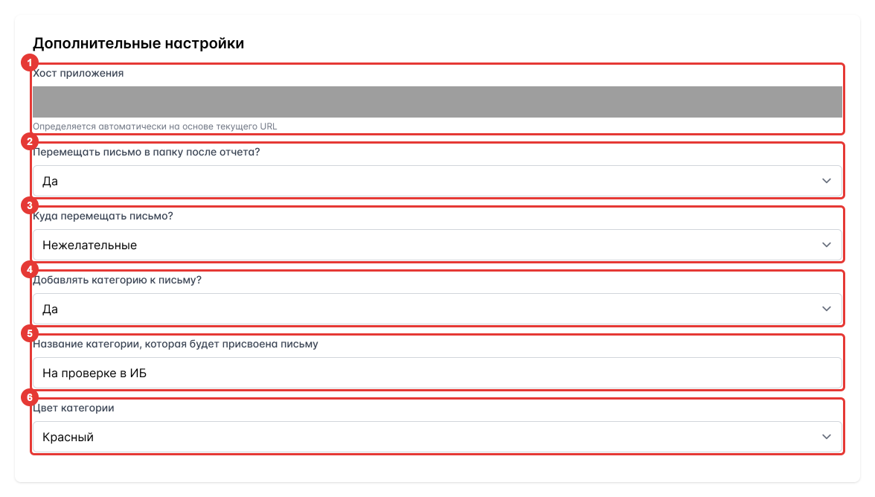
Обозначение полей:
| № | Поле | Что означает | Допустимые значения / по умолчанию |
|---|---|---|---|
| 1 | Хост приложения | Адрес StopPhish, который записывается в надстройку | Не редактируется; совпадает с адресом, по которому открыт StopPhish |
| 2 | Перемещать письмо в папку после отчета? | Переносить ли письмо в другую папку после отправки рапорта | «Нет» / «Да»; по умолчанию «Нет» |
| 3 | Куда перемещать письмо? | Папка, в которую переносится письмо | «Нежелательные» / «Удаленные»; по умолчанию «Нежелательные» |
| 4 | Добавлять категорию к письму? | Помечать ли письмо категорией Outlook после отправки рапорта | «Нет» / «Да»; по умолчанию «Нет» |
| 5 | Название категории, которая будет присвоена письму | Название категории Outlook, которой помечается письмо | По умолчанию «На проверке в ИБ» |
| 6 | Цвет категории | Цвет создаваемой категории | «Красный», «Синий», «Зеленый», «Желтый», «Оранжевый», «Фиолетовый», «Бирюзовый», «Серый»; по умолчанию «Красный» |
Нажмите «Скачать» внизу страницы. StopPhish сохранит настройки и скачает архив для выбранной вкладки:
outlook-plugin-vsto-sp.zipдля «VSTO Надстройка» илиoutlook-plugin-officejs-sp.zipдля «macOS / Web (Office.js)». Появится сообщение «Конфигурация сохранена и архив с надстройкой скачивается».Установите надстройку на компьютеры сотрудников:
- архив «VSTO Надстройка» содержит программу установки, файл настроек, лицензионное соглашение и инструкцию по установке в формате PDF — следуйте инструкции;
- архив «macOS / Web (Office.js)» содержит файл описания надстройки
manifest.xml— установите надстройку Outlook из этого файла.
Надстройка для Р7 Органайзер / Thunderbird
В менеджере надстроек слева выберите «Thunderbird Plugin».
Заполните «Настройки для плагина». Адрес для рапортов добавляется так же, как для Outlook: введите его и нажмите «Добавить».
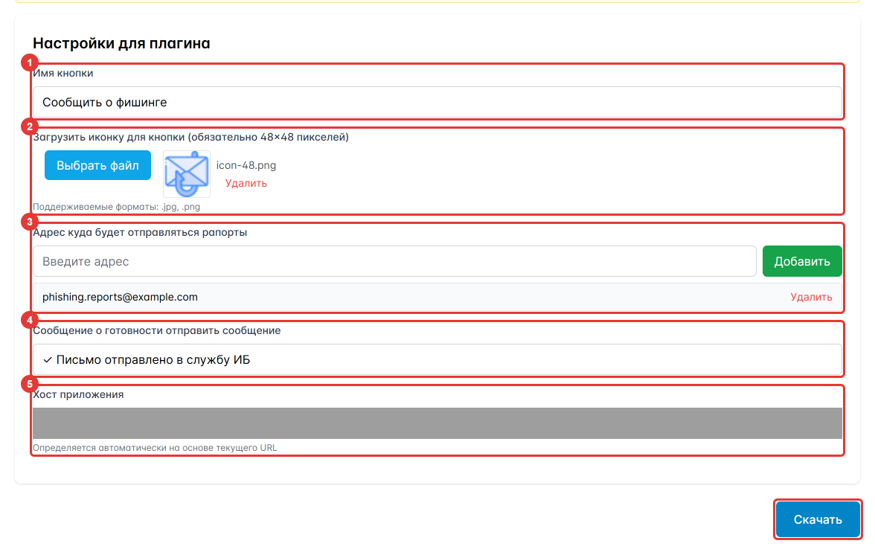
Обозначение полей:
| № | Поле | Что означает | Допустимые значения / по умолчанию |
|---|---|---|---|
| 1 | Имя кнопки | Подпись кнопки в почтовом клиенте | По умолчанию «Сообщить о фишинге» |
| 2 | Загрузить иконку для кнопки (обязательно 48×48 пикселей) | Значок кнопки: «Выбрать файл» загружает свой, «Удалить» убирает текущий | Обязательное; JPG или PNG ровно 48×48 пикселей; по умолчанию стандартный значок icon-48.png |
| 3 | Адрес куда будет отправляться рапорты | Адреса службы ИБ, на которые надстройка пересылает подозрительное письмо | Обязательное, хотя бы один адрес; можно добавить несколько |
| 4 | Сообщение о готовности отправить сообщение | Текст, который сотрудник видит после отправки письма на проверку | Обязательное; по умолчанию «✓ Письмо отправлено в службу ИБ» |
| 5 | Хост приложения | Адрес StopPhish, который записывается в надстройку | Не редактируется; совпадает с адресом, по которому открыт StopPhish |
- Нажмите «Скачать». StopPhish сохранит настройки и скачает архив
r7-organizer-plugin-sp.zip; появится сообщение «Конфигурация сохранена и архив скачивается». В архиве — файл расширенияr7-organizer-plugin-sp.xpi, лицензионное соглашение и инструкция по установке в формате PDF. Установите расширение в почтовые клиенты сотрудников по инструкции.
Проверка результата
После установки надстройки у сотрудника в почтовом клиенте появляется кнопка с заданным именем и значком. Отправьте себе письмо, откройте его и нажмите кнопку: письмо приходит на адреса из поля «Адрес куда будет отправляться рапорты». Если нажать кнопку в учебном письме фишинговой кампании, в статистике кампании отмечается, что сотрудник сообщил о фишинге; в Outlook при этом показывается окно с текстами «Заголовок на тестовое письмо» и «Сообщение на тестовое письмо».
Ограничения и частые ошибки
- Настройки попадают только в скачанный архив. Уже установленные надстройки не меняются: после изменения настроек скачайте архив заново и переустановите надстройку.
- Адреса для рапортов не проверяются при вводе: проверьте написание перед скачиванием.
- «Пожалуйста, добавьте хотя бы один адрес для отправки рапортов» — список адресов пуст: введите адрес и нажмите «Добавить».
- «Пожалуйста, загрузите иконку для кнопки» — значок удалён кнопкой «Удалить»: загрузите свой значок или обновите страницу, чтобы вернуть стандартный.
- «Пожалуйста, загрузите изображение для диалоговых окон» — картинка для диалоговых окон Outlook удалена: загрузите изображение или обновите страницу.
- «Для macOS / Web выберите SMTP для пересылки рапортов» — на вкладке «macOS / Web (Office.js)» не выбран профиль SMTP.
- «Пожалуйста, введите сообщение о готовности» — пустое поле «Сообщение о готовности отправить сообщение».
- «Размер иконки должен быть 32×32 пикселя. Загруженное изображение: …» (для Outlook) или «Размер иконки должен быть 48×48 пикселей. Загруженное изображение: …» (для Р7 Органайзер / Thunderbird) — изображение другого размера: подготовьте значок точного размера.
- «Размер изображения не должен превышать 150×150 пикселей. Загруженное изображение: …» — уменьшите картинку для диалоговых окон.
- «Поддерживаются только форматы .jpg и .png» — значок для Р7 Органайзер / Thunderbird в другом формате.
- «Ошибка при сохранении конфигурации: …» — настройки не сохранились и архив не скачан: проверьте поля и повторите.