Создание отчетов
Отчетность – важная часть любой кампании в StopPhish. Чтобы облегчить создание отчетов, вы можете рассмотреть несколько вариантов:
В кампаниях
Использование веб-интерфейса
Панель управления StopPhish дает краткий обзор результатов конкретной кампании:

Помимо предоставления общих результатов на панели инструментов, у вас есть возможность просмотреть весь список событий в кампании на вкладке «События».
Выгрузки из кампаний

Можно экспортировать данные из кампаний:
- Экспорт событий - Полный лог кампании по всем действиям.
- Экспорт пользователей - Таблица с пользователями и их действиями в кампании.
Сводная таблица по кампаниям
Назначение
Страница «Кампании» раздела «Отчеты» — сводная таблица по запущенным фишинговым кампаниям. Для каждой кампании показаны дата запуска и сколько сотрудников получили и открыли письмо, перешли по ссылке, заполнили форму, включили макрос, выполнили действие в PDF-вложении или сообщили о фишинге за выбранный период. По таблице администратор сравнивает кампании между собой и выгружает сводку в файл XLSX.
Где находится и кому доступно
«Отчеты» — отдельный раздел StopPhish со своим меню. Он открывается из административной панели пунктом меню Отчеты в новой вкладке браузера; повторно входить не нужно. Первой открывается страница «Сводная таблица по кампаниям».
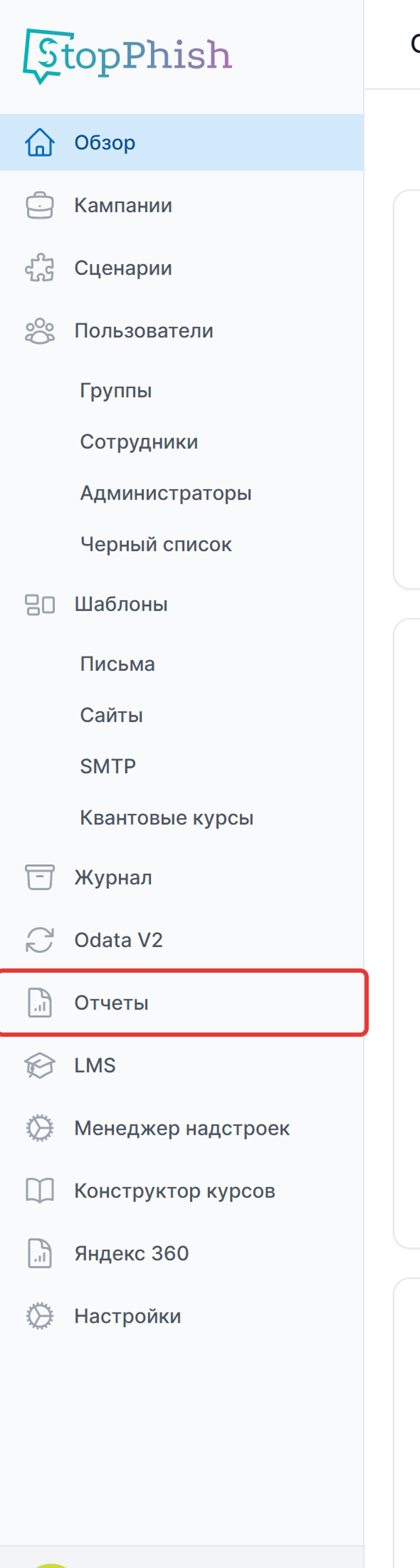
Пункт «Отчеты» есть в меню у ролей «Гл. Администратор», «Администратор», «Наблюдатель» и «Администратор LMS». В собственном меню раздела — «Кампании», «Пользователи», «Группы», «LMS», «Отчеты», «Расписания отчетов» и «Формирование отчетов и правил»; каждой роли видны только доступные ей пункты. Пункт «Кампании» виден ролям «Гл. Администратор», «Администратор» и «Наблюдатель», если установлен модуль фишинговых кампаний.
Какие кампании показывает таблица:
- «Гл. Администратор» и «Наблюдатель» видят все кампании и действия всех сотрудников.
- «Администратор» видит кампании, среди получателей которых есть сотрудники групп, которыми он руководит, или их подгрупп. Действия в этих кампаниях учитываются только для сотрудников этих групп.
- «Администратор LMS» пункта «Кампании» не видит. При входе в раздел «Отчеты» у него тоже открывается эта страница, но таблица всегда пуста: данные кампаний этой роли недоступны. Выберите в меню раздела «Пользователи», «Группы» или «LMS».
Перед началом
- В таблицу попадают только запущенные кампании: идущие, завершенные и архивные. Черновики и запланированные кампании, которые еще не начались, в таблице не показываются. Кампании создаются и запускаются в административной панели: Кампании.
- Числа в колонках действий появляются, когда сотрудники получают письма и действуют. Пока кампании не проводились, таблица пуста.
Настройка
Таблица кампаний
- Откройте Отчеты: раздел откроется на странице «Сводная таблица по кампаниям». С других страниц раздела на нее можно вернуться пунктом «Кампании» в меню раздела. Задайте период в полях «с» и «по» и при необходимости введите часть названия кампании в поле поиска. На рисунке на стенде еще не запускались кампании, поэтому таблица пуста.
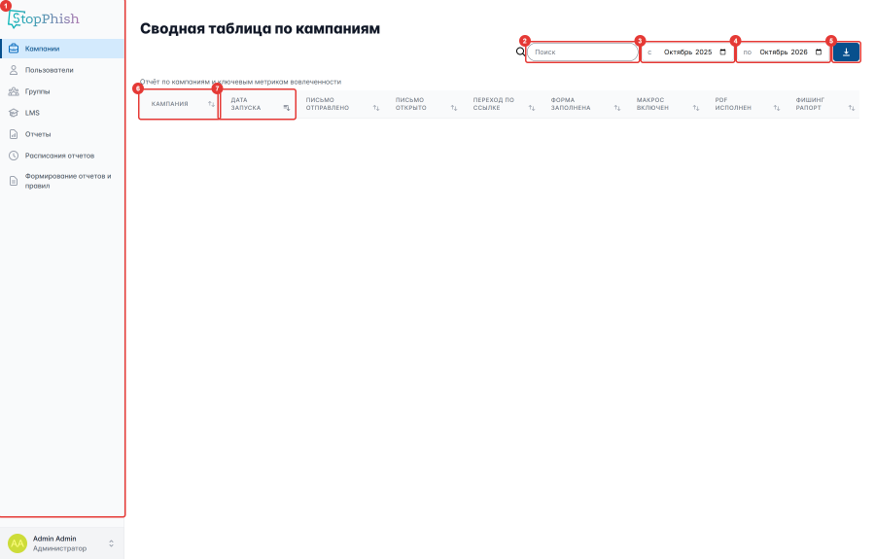
Обозначение полей:
| № | Поле | Что означает | Допустимые значения / по умолчанию |
|---|---|---|---|
| 1 | Меню раздела «Отчеты» | Переход между страницами раздела. Текущая страница выделена | Набор пунктов зависит от роли и установленных модулей |
| 2 | Поиск | Оставляет в таблице кампании, в названии которых есть введенный текст. Регистр букв не учитывается | Таблица обновляется через мгновение после ввода |
| 3 | с | Первый месяц периода. Период начинается с первого дня этого месяца | По умолчанию — тот же месяц год назад; не раньше января 2010 и не позже месяца в поле «по» |
| 4 | по | Последний месяц периода | По умолчанию — текущий месяц; не раньше месяца в поле «с» и не позже следующего месяца |
| 5 | Выгрузить (значок со стрелкой вниз) | Скачивает таблицу в файл XLSX (см. «Выгрузка в XLSX») | На время подготовки файла кнопка недоступна |
| 6 | Кампания | Название кампании | Сортировка — щелчком по значку в заголовке колонки |
| 7 | Дата запуска | Дата и время запуска кампании | По умолчанию таблица отсортирована по этой колонке: новые кампании сверху |
В таблице показываются кампании, запущенные в выбранный период. Кампании, удаленные из StopPhish, не показываются.
Под таблицей — поле «Показывать:» с числом кампаний на одной странице (10, 25, 50, 100, 250 или 500; по умолчанию 50), кнопки «Назад» и «Далее» и надпись «Показано N–M из K». Пока в таблице нет кампаний, эта панель скрыта.
- Справа от колонки «Дата запуска» — колонки действий сотрудников. Если они не видны, прокрутите таблицу вправо.

Обозначение полей:
| № | Поле | Что означает | Допустимые значения / по умолчанию |
|---|---|---|---|
| 1 | Письмо отправлено | Скольким сотрудникам отправлено письмо кампании | Число сотрудников |
| 2 | Письмо открыто | Сколько сотрудников открыли письмо | Число сотрудников |
| 3 | Переход по ссылке | Сколько сотрудников перешли по ссылке из письма | Число сотрудников |
| 4 | Форма заполнена | Сколько сотрудников ввели данные в форму на фишинговой странице | Число сотрудников |
| 5 | Макрос включен | Сколько сотрудников включили макрос во вложении | Число сотрудников |
| 6 | PDF исполнен | Сколько сотрудников выполнили действие в PDF-вложении | Число сотрудников |
| 7 | Фишинг рапорт | Сколько сотрудников сообщили о фишинговом письме | Число сотрудников |
Каждый сотрудник учитывается в колонке один раз: сотрудник, который трижды перешел по ссылке в одной кампании, дает 1. Учитываются только действия, совершенные в выбранный период: если кампания запущена в последнем месяце периода, а сотрудник перешел по ссылке уже в следующем месяце, этот переход появится после того, как вы сдвинете поле «по».
Подробная статистика по одной кампании и по каждому ее получателю — на странице кампании в административной панели: Кампании, щелчок по названию кампании.
Выгрузка в XLSX
- Чтобы выгрузить таблицу, задайте период и при необходимости поиск, затем нажмите кнопку со стрелкой вниз справа от поля «по» (поле 5 на рисунке со страницей). Браузер скачает файл «Выгрузка кампаний <начало>-<конец>.xlsx», например «Выгрузка кампаний 2025-10-01-2026-10-31.xlsx».
В файл попадают все кампании, подходящие под период и поиск, — независимо от страницы таблицы. Строки в файле идут по дате запуска, новые сверху; сортировка таблицы на файл не влияет. Лист «Кампании» содержит колонки:
- «Имя» — название кампании;
- «Дата начала» — дата и время запуска;
- «Количество пользователей» — сколько сотрудников участвовали в кампании, то есть по скольким сотрудникам в ней зафиксировано хотя бы одно событие. Эта колонка считается за все время кампании, без учета периода, и в таблице на странице ее нет;
- «Отправлено писем», «Открыто писем», «Переход по ссылке», «PDF активировано», «Форма отправлена», «Макрос активирован», «Сообщено о фишинге» — те же числа, что в колонках действий таблицы.
Если под период и поиск не подходит ни одна кампания, файл скачивается без строк.
Проверка результата
- В таблице есть запущенные кампании выбранного периода, новые — сверху.
- После изменения полей «с» и «по» таблица обновляется: кампании и числа в колонках действий соответствуют новому периоду.
- Кнопка со стрелкой вниз скачивает файл XLSX с теми же кампаниями.
Ограничения и частые ошибки
- Кампании нет в таблице — она еще не запущена (черновик или ожидает запуска по расписанию) либо запущена вне выбранного периода. Проверьте статус кампании в Кампании и поля «с» и «по».
- Кампании, запущенные в последний день месяца в поле «по», и действия сотрудников в этот день в таблицу не попадают. Чтобы их увидеть, выберите в поле «по» следующий месяц.
- В таблице нет кампаний у роли «Администратор» — он не руководит группами, сотрудники которых были получателями кампаний. Назначьте его руководителем группы в Пользователи → Группы.
- Щелчок по значку в заголовке колонки действия не меняет порядок строк: кампании остаются отсортированы по дате запуска. Чтобы упорядочить кампании по числу действий, выгрузите таблицу в XLSX и отсортируйте строки в Excel. Сортировка по колонкам «Кампания» и «Дата запуска» работает: первый щелчок по значку — по возрастанию, второй — по убыванию, третий — отменяет сортировку.
- Знаки
%и_в поле поиска работают как подстановочные:%заменяет любой текст,_— один любой символ.
Сводная таблица по пользователям
Назначение
Страница «Пользователи» раздела «Отчеты» — сводная таблица по сотрудникам: уровень риска каждого сотрудника в штрафных баллах, его действия в фишинговых кампаниях и результаты обучения за выбранный период. По таблице администратор находит сотрудников с высоким риском, смотрит, из чего сложился балл конкретного сотрудника, и выгружает список в Excel.
Где находится и кому доступно
Меню Отчеты, пункт «Пользователи» в собственном меню раздела «Отчеты». Пункт виден ролям «Гл. Администратор», «Администратор», «Наблюдатель» и «Администратор LMS», если установлен модуль фишинговых кампаний.
Каких сотрудников показывает таблица:
- «Гл. Администратор», «Наблюдатель» и «Администратор LMS» видят всех сотрудников.
- «Администратор» видит себя и сотрудников групп, которыми он руководит, вместе с их подгруппами. Действия в кампаниях учитываются только по кампаниям, которые ему видны.
- У «Администратора LMS» колонки действий в кампаниях всегда равны 0: данные кампаний этой роли недоступны.
Перед началом
- Колонки действий и штрафные баллы складываются из событий фишинговых кампаний, колонки курсов — из назначений обучающих курсов в LMS. Пока кампании не проводились и курсы не назначались, у всех сотрудников нули и начальный балл 50, как на рисунках ниже.
- Штрафные баллы StopPhish пересчитывает каждые 3 часа. У сотрудника, добавленного после последнего пересчёта, в колонке «Динамика рейтинга» написано «Нет данных», а балл равен начальному — 50.
- Группы сотрудников настраиваются в Пользователи → Группы; по ним работает фильтр «Группа».
Настройка
Страница и период
- Откройте Отчеты и в меню раздела выберите «Пользователи». Над таблицей — поиск, период, выгрузка, подсказка о шкале риска и карточки с числом сотрудников по уровням риска.
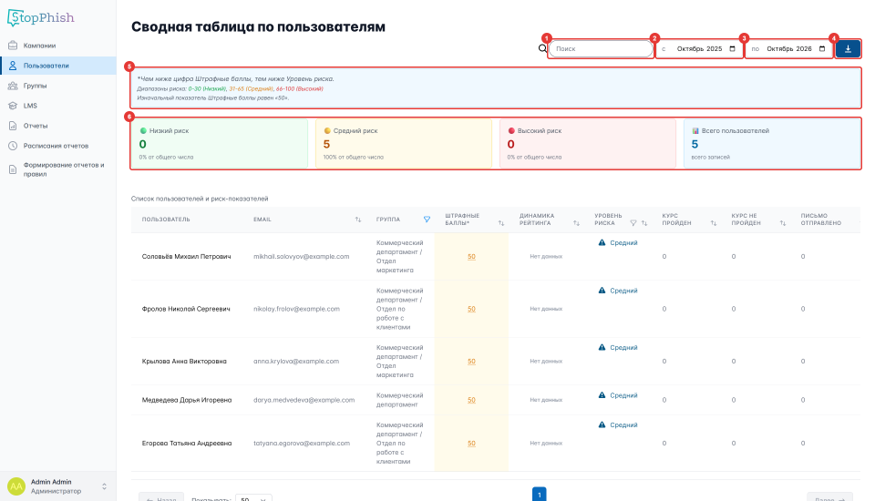
Обозначение полей:
| № | Поле | Что означает | Допустимые значения / по умолчанию |
|---|---|---|---|
| 1 | Поиск | Отбирает сотрудников по фрагменту ФИО или e-mail, без учёта регистра | ФИО ищется в порядке «Фамилия Имя Отчество»: «Крылова Анна» найдёт сотрудницу, «Анна Крылова» — нет. По названию группы поиск не ищет — для этого есть фильтр «Группа» |
| 2 | с | Первый месяц периода | Месяц и год; по умолчанию — тот же месяц год назад |
| 3 | по | Последний месяц периода, включительно | Не раньше месяца «с» и не позже следующего месяца; по умолчанию — текущий месяц |
| 4 | Выгрузка | Скачивает таблицу в файл Excel (описание ниже) | Пока файл готовится, кнопка недоступна |
| 5 | Подсказка | Шкала риска: «0-30 (Низкий)», «31-65 (Средний)», «66-100 (Высокий)»; начальный балл — «50» | — |
| 6 | Карточки | «Низкий риск», «Средний риск», «Высокий риск» — число сотрудников каждого уровня и их доля, «Всего пользователей» — число сотрудников в таблице | Учитывают период, поиск и фильтры таблицы |
Период задаётся целыми месяцами. От него зависят колонки действий и курсов, а также балл и уровень риска: в таблицу попадает последний пересчёт балла внутри периода, а если его нет — последний пересчёт до конца периода.
Колонки таблицы
- Слева в таблице — сотрудник, его баллы и курсы.
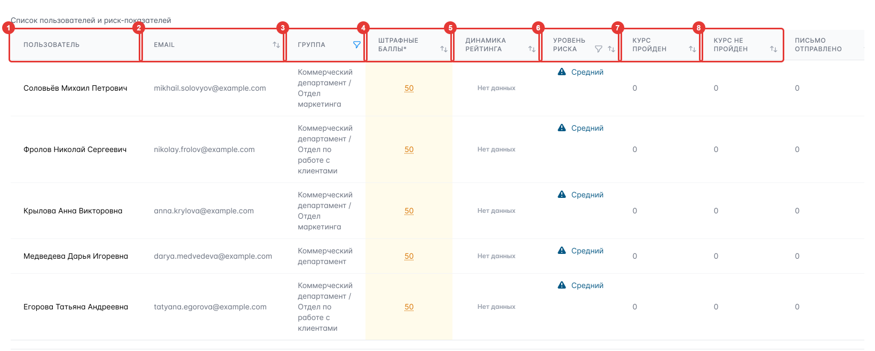
Обозначение полей:
| № | Поле | Что означает | Допустимые значения / по умолчанию |
|---|---|---|---|
| 1 | Пользователь | ФИО сотрудника: фамилия, имя, отчество. Щелчок по ФИО открывает окно «Детали пользователя» | — |
| 2 | Адрес сотрудника | — | |
| 3 | Группа | Группы сотрудника с полным путём, например «Коммерческий департамент / Отдел маркетинга»; несколько групп — через запятую | У «Администратора» — только группы, которые ему видны |
| 4 | Штрафные баллы* | Балл риска сотрудника: чем меньше, тем ниже риск. Подсказка при наведении: «Отлично! Сотрудник хорошо защищен» (до 30), «Средний уровень осведомленности» (31–65), «Высокий риск, требуется обучение» (выше 65). Щелчок по подчёркнутому числу открывает панель «Почему такой риск?» | От 0 до 100; без пересчётов — 50 |
| 5 | Динамика рейтинга | На сколько изменился балл по сравнению с началом периода (если на начало периода пересчёта нет — с самым ранним пересчётом). Зелёное число со стрелкой вниз — риск снизился, красное со стрелкой вверх — вырос | «Нет данных» — балл сотрудника ещё не пересчитывался |
| 6 | Уровень риска | «Низкий», «Средний» или «Высокий» по шкале из подсказки | — |
| 7 | Курс пройден | Сколько разных курсов, назначенных сотруднику в периоде, он прошёл | Запланированные на будущее назначения не учитываются |
| 8 | Курс не пройден | Сколько курсов, назначенных в периоде, сотрудник не прошёл: не начал, не закончил, провалил или пропустил срок | — |
Баллы считаются так: начальное значение 50; каждая кампания, в которой сотрудник перешёл по ссылке, заполнил форму, включил макросы или открыл активное содержимое PDF, добавляет 35; пройденный курс, назначенный кампанией после такого попадания, вычитает 33; кампания, письмо которой сотрудник получил и не попался, вычитает 16; сообщение о фишинге вычитает 16; открытое письмо без попадания вычитает 16; пройденный курс, назначенный вручную, вычитает 1. Итог ограничивается пределами 0–100.
- Прокрутите таблицу вправо: дальше идут колонки действий сотрудника в фишинговых кампаниях.
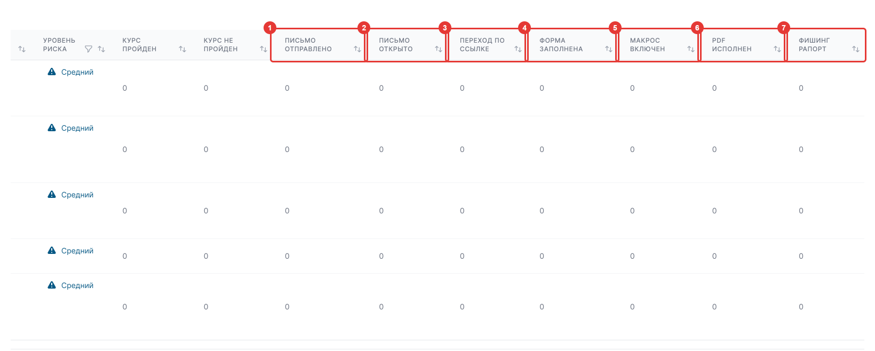
Обозначение полей:
| № | Поле | Что означает | Допустимые значения / по умолчанию |
|---|---|---|---|
| 1 | Письмо отправлено | В скольких кампаниях сотруднику было отправлено письмо | Во всех колонках действий считаются кампании, а не действия: три перехода в одной кампании — это 1 |
| 2 | Письмо открыто | В скольких кампаниях сотрудник открыл письмо | — |
| 3 | Переход по ссылке | В скольких кампаниях сотрудник перешёл по ссылке из письма | — |
| 4 | Форма заполнена | В скольких кампаниях сотрудник ввёл данные на фишинговой странице | — |
| 5 | Макрос включен | В скольких кампаниях сотрудник включил макросы во вложенном документе | — |
| 6 | PDF исполнен | В скольких кампаниях сотрудник открыл активное содержимое во вложенном PDF | — |
| 7 | Фишинг рапорт | В скольких кампаниях сотрудник сообщил о фишинговом письме | — |
Учитываются действия, совершённые в выбранном периоде, в кампаниях, которые не удалены. Если для сотрудников заведены дополнительные атрибуты, они выводятся отдельными колонками в конце таблицы.
Сортировка, фильтры и страницы
Чтобы отсортировать таблицу, нажмите значок со стрелками в заголовке колонки: первый щелчок — по возрастанию, второй — по убыванию, третий отменяет сортировку. Не сортируются колонки «Пользователь» и «Группа».
Чтобы оставить в таблице только часть сотрудников, нажмите значок воронки в заголовке «Группа» или «Уровень риска» и отметьте нужные значения. Таблица и карточки над ней обновляются сразу; у действующего фильтра воронка выделяется цветом. Чтобы снять фильтр, снимите отметки.
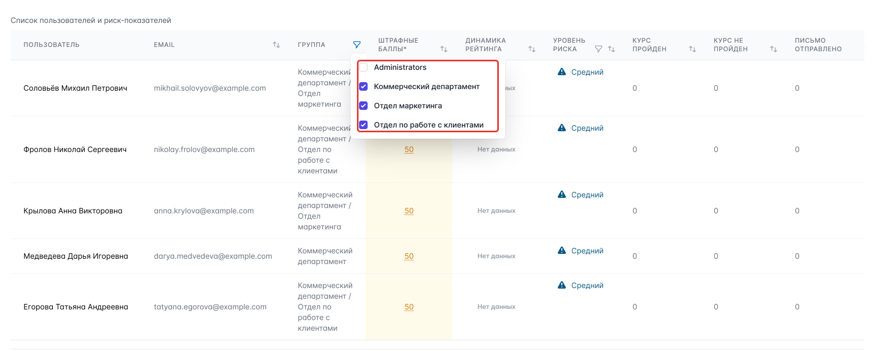
Фильтр «Группа» отбирает сотрудников, которые состоят в отмеченной группе напрямую. Сотрудники её подгрупп в отбор не попадают: чтобы увидеть весь отдел вместе с подразделениями, отметьте и подгруппы, как на рисунке.
Под таблицей — переход по страницам («Назад», «Далее», номера страниц) и число строк на странице «Показывать»: 10, 25, 50, 100, 250 или 500; по умолчанию 50.
Подробности о сотруднике
- Щёлкните ФИО сотрудника в колонке «Пользователь». Откроется окно «Детали пользователя».
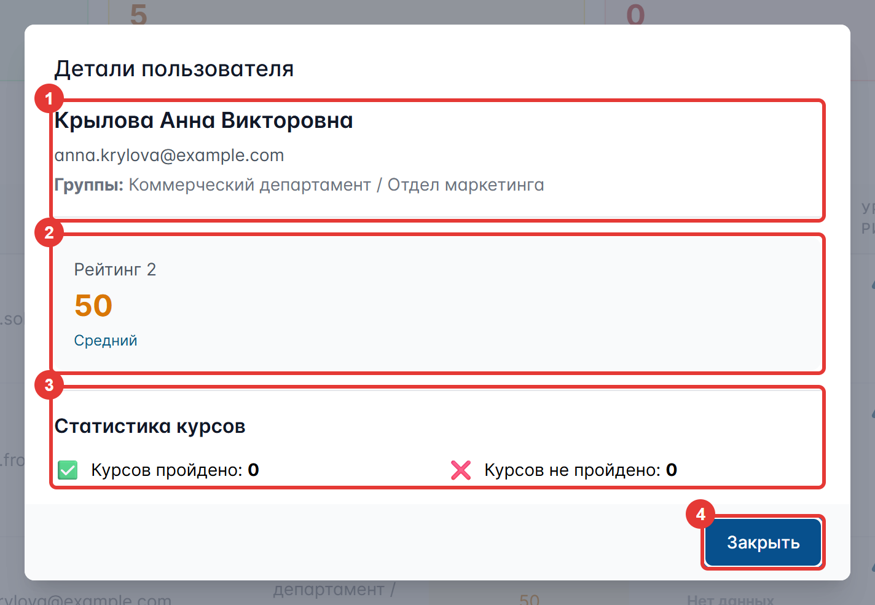
Обозначение полей:
| № | Поле | Что означает | Допустимые значения / по умолчанию |
|---|---|---|---|
| 1 | Сотрудник | ФИО, e-mail и группы сотрудника | — |
| 2 | Рейтинг 2 | Штрафные баллы сотрудника и уровень риска — те же, что в таблице | — |
| 3 | Статистика курсов | «Курсов пройдено» и «Курсов не пройдено» — те же числа, что в колонках курсов | — |
| 4 | Закрыть | Закрывает окно | — |
Если у сотрудника за период есть действия в кампаниях, ниже появляется блок «События» с числом кампаний по каждому действию.
- Чтобы понять, из чего сложился балл, щёлкните подчёркнутое число в колонке «Штрафные баллы*». Справа откроется панель «Почему такой риск?».
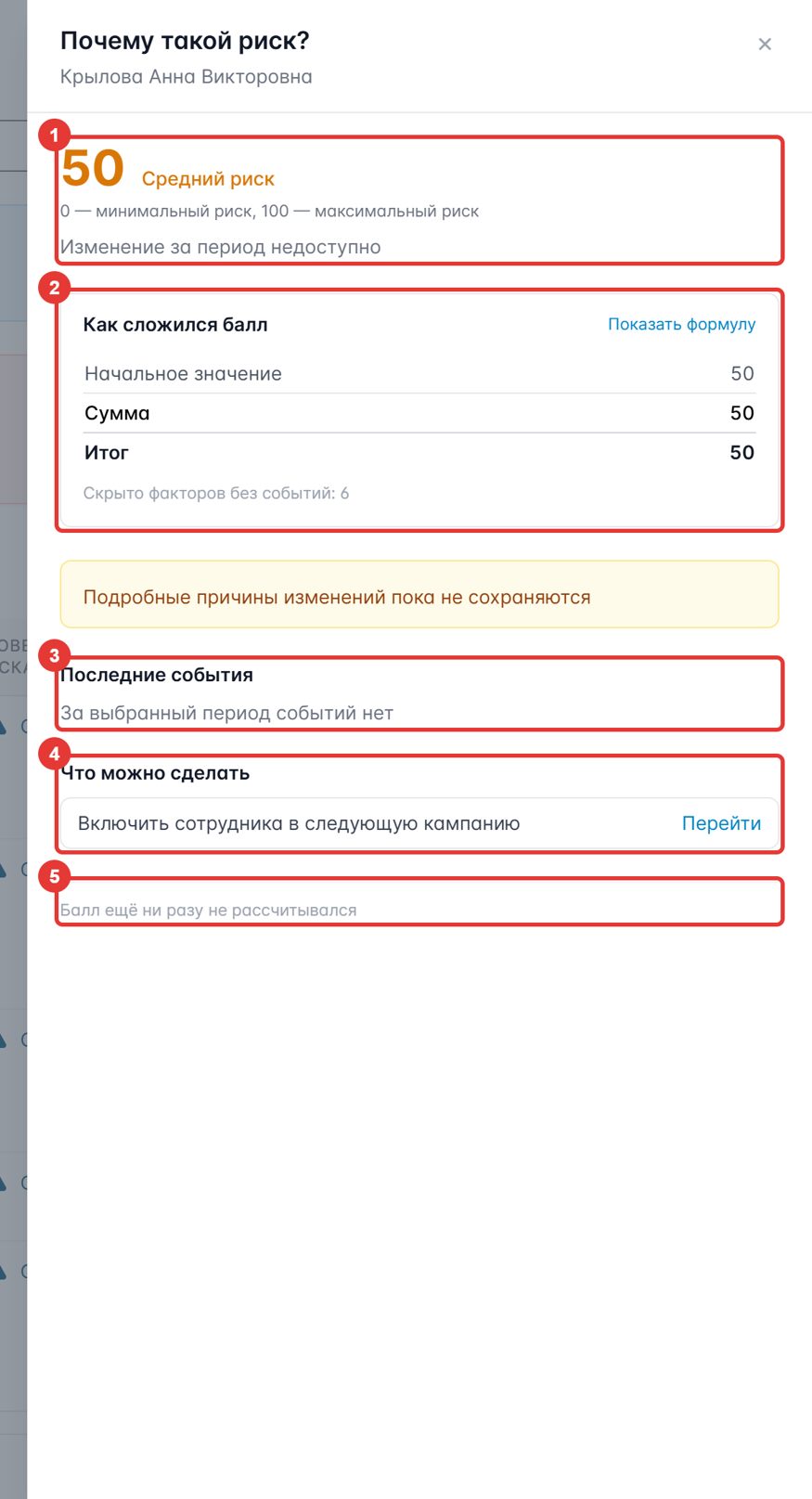
Обозначение полей:
| № | Поле | Что означает | Допустимые значения / по умолчанию |
|---|---|---|---|
| 1 | Текущий балл | Последний рассчитанный балл и уровень риска; ниже — насколько балл изменился за последние 90 дней: «Риск вырос», «Риск снизился» или «Без изменений» с прежним значением | «Изменение за период недоступно» — нет более раннего расчёта для сравнения |
| 2 | Как сложился балл | Начальное значение, вклад каждого фактора с числом случаев («Попадания на фишинг», «Курсы после попадания», «Кампании без попадания», «Отправленные рапорты», «Открытые письма без попадания», «Внеплановые курсы»), «Сумма» и «Итог» | Факторы без событий скрыты; «Показать формулу» показывает все. Отметка «оценочно» — связь фактора с конкретным событием не доказана |
| 3 | Последние события | Действия сотрудника в кампаниях и пройденные курсы за последние 90 дней с датой и временем; событие со ссылкой открывает карточку кампании или курса | «За выбранный период событий нет» — событий за 90 дней нет |
| 4 | Что можно сделать | Рекомендации по сотруднику; «Перейти» открывает страницу, где это делается: назначение курса или статистику обучения в LMS, сотрудника в разделе Пользователи | — |
| 5 | Рассчитано | Когда балл рассчитан последний раз; «данные могли устареть» — расчёт давно не обновлялся | «Балл ещё ни разу не рассчитывался» — сотрудник добавлен после последнего пересчёта |
Панель не зависит от периода, выбранного на странице: она показывает текущий балл и события последних 90 дней. Жёлтый блок «Подробные причины изменений пока не сохраняются» означает, что панель объясняет итоговый балл по факторам, но не связывает каждое изменение балла с конкретным событием.
Выгрузка в Excel
- Нажмите кнопку выгрузки справа от периода. Браузер скачает файл «Выгрузка сотрудников <начало>-<конец>.xlsx» с листом «Пользователи». В файл попадают все сотрудники, которые подходят под поиск и фильтры, а не только текущая страница таблицы.
Колонки файла: «Email», «Имя» (ФИО), «Группы», «Отправлено писем», «Открыто писем», «Переход по ссылке», «PDF активировано», «Форма отправлена», «Макрос активирован», «Сообщено о фишинге», «Пройдено курсов», «Не пройдено курсов», «Штрафные баллы», «Предыдущий рейтинг» (балл на начало периода), «Динамика рейтинга», «Уровень риска». Выгрузка только формирует файл: на сервере ничего не сохраняется и никому не отправляется.
Проверка результата
- Карточка «Всего пользователей» совпадает с числом строк под таблицей («Показано 1-N из N»).
- После проведённой кампании у её участников за период, включающий даты кампании, в колонках действий появляются ненулевые значения, а после очередного пересчёта меняются штрафные баллы и «Динамика рейтинга».
- Панель «Почему такой риск?» показывает в «Последних событиях» действия сотрудника из кампании.
Ограничения и частые ошибки
- Таблица пустая или у всех нули — проверьте период: действия и курсы учитываются только за выбранные месяцы.
- Поиск по «Имя Фамилия» ничего не находит — вводите фамилию первой или часть e-mail.
- Фильтр по группе не показывает сотрудников подразделений — отметьте подгруппы вместе с группой.
- Новый сотрудник с баллом 50 и «Нет данных» в «Динамике рейтинга» — балл ещё не пересчитывался; пересчёт идёт каждые 3 часа.
- Число в колонке «Штрафные баллы*» не подчёркнуто и не открывает панель — разбор риска недоступен для бесплатной лицензии.
- В выгрузке «Уровень риска» записан числом: 0 — низкий, 1 — средний, 2 — высокий. Сотрудник без пересчётов имеет в колонках «Предыдущий рейтинг» и «Динамика рейтинга» значение 0, тогда как на странице для него написано «Нет данных».
- «Не удалось загрузить объяснение» в панели — нажмите «Повторить»; «Пользователь недоступен» — сотрудник удалён или не входит в ваши группы.
Сводная таблица по группам
Назначение
Страница «Группы» в разделе «Отчеты» сравнивает группы сотрудников по уровню риска и по результатам фишинговых кампаний и обучения. Для каждой группы показаны средние штрафные баллы и средний риск сотрудников, число действий в кампаниях за выбранный период и число пройденных и непройденных курсов. По щелчку на группе открывается ее карточка с графиками по месяцам. Таблицу можно выгрузить в файл XLSX.
Где находится и кому доступно
Меню Отчеты, пункт «Группы» в собственном меню раздела «Отчеты». Пункт виден ролям «Гл. Администратор», «Администратор», «Наблюдатель» и «Администратор LMS», если установлен модуль фишинговых кампаний.
Какие группы и данные видит администратор:
- «Гл. Администратор» и «Наблюдатель» видят все группы и действия сотрудников во всех кампаниях.
- «Администратор» видит только группы, которыми руководит, и их подгруппы; действия в кампаниях учитываются только для сотрудников этих групп.
- «Администратор LMS» видит все группы, штрафные баллы, риск и результаты обучения. Колонки действий в кампаниях и графики действий на карточке группы у этой роли всегда показывают нули.
Перед началом
- Группы и их состав настраиваются в административной панели: Пользователи → Группы. Вложенность групп на этой странице такая же.
- Колонки действий заполняются по результатам фишинговых кампаний, колонки курсов — по назначениям обучения. Пока кампании не проводились и курсы не назначались, в этих колонках нули.
Настройка
Список групп
- Откройте Отчеты и в меню раздела выберите «Группы». Откроется «Сводная таблица по группам». На рисунке в строке поиска введено «персонал», в таблице — группа и две ее подгруппы. Кампании на стенде не проводились, поэтому у всех групп одинаковые значения по умолчанию.
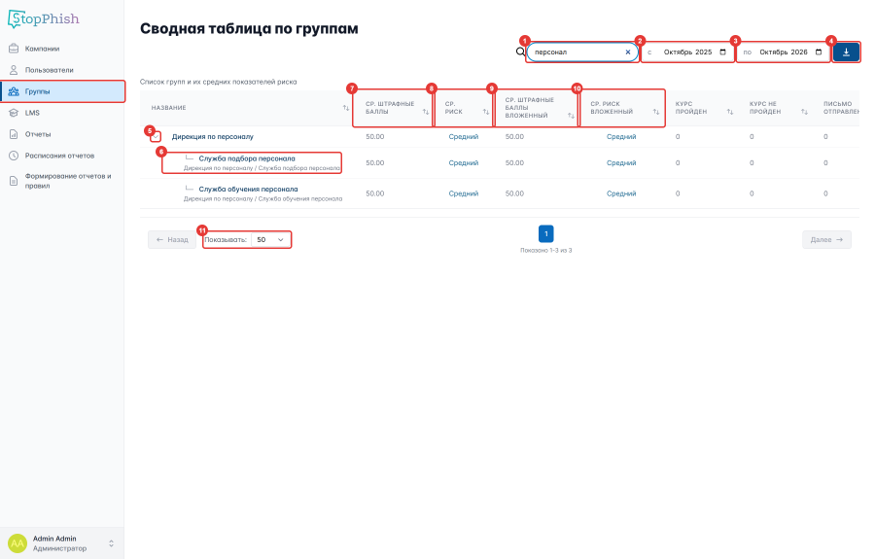
Обозначение полей:
| № | Поле | Что означает | Допустимые значения / по умолчанию |
|---|---|---|---|
| 1 | Поиск | Оставляет в таблице группы, в названии которых есть введенный текст. Регистр букв не учитывается | Подгруппа найденной группы показывается, только если в ее названии тоже есть этот текст |
| 2 | с | Первый месяц периода. Период начинается с первого дня этого месяца | По умолчанию — тот же месяц год назад |
| 3 | по | Последний месяц периода. Период заканчивается последним днем этого месяца | По умолчанию — текущий месяц; не позже следующего месяца |
| 4 | Выгрузить (значок со стрелкой вниз) | Скачивает таблицу в файл XLSX (см. «Выгрузка в XLSX») | На время подготовки файла кнопка недоступна |
| 5 | Свернуть / развернуть | Скрывает или показывает подгруппы группы | Есть только у групп с подгруппами. По умолчанию все группы развернуты |
| 6 | Название | Название группы — ссылка на карточку группы. Под названием подгруппы — полный путь от верхней группы | Сортировка — щелчком по значку в заголовке колонки |
| 7 | Ср. штрафные баллы | Средние штрафные баллы прямых участников группы, без подгрупп. Чем больше баллы, тем выше риск | От 0 до 100. Сотрудник без рассчитанных баллов учитывается со значением 50 |
| 8 | Ср. риск | Средний уровень риска прямых участников группы, без подгрупп | «Низкий» (зеленый), «Средний» (синий), «Высокий» (красный) |
| 9 | Ср. штрафные баллы вложенный | То же, что колонка 7, по всем сотрудникам группы и ее подгрупп | От 0 до 100 |
| 10 | Ср. риск вложенный | То же, что колонка 8, по всем сотрудникам группы и ее подгрупп | «Низкий», «Средний», «Высокий» |
| 11 | Показывать | Сколько групп показывать на одной странице таблицы. Кнопки «Назад» и «Далее» листают страницы, под номером страницы — «Показано N–M из K» | 10, 25, 50, 100, 250 или 500; по умолчанию 50 |
Штрафные баллы и риск каждого сотрудника берутся из его последней оценки и не зависят от периода в полях 2 и 3. Уровень риска сотрудника: до 30 баллов включительно — низкий, больше 30 и до 65 включительно — средний, больше 65 — высокий. «Ср. риск» группы — среднее уровней ее сотрудников, округленное до ближайшего: «Низкий», «Средний» или «Высокий».
Подгруппы показываются сразу под своей группой со сдвигом вправо. Свернутые подгруппы скрываются только с экрана: надпись «Показано … из …» их по-прежнему учитывает.
- Справа от колонки «Ср. риск вложенный» — колонки результатов обучения и действий в кампаниях. Если они не видны, прокрутите таблицу вправо. На рисунке — те же строки, что на рисунке выше.
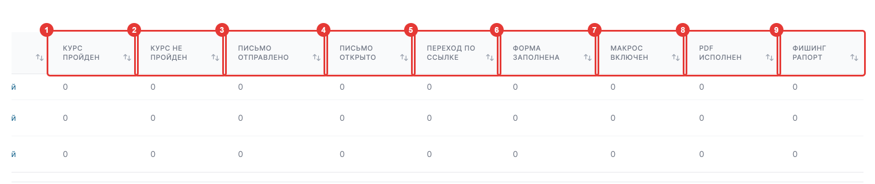
Обозначение полей:
| № | Поле | Что означает | Допустимые значения / по умолчанию |
|---|---|---|---|
| 1 | Курс пройден | Сколько курсов, назначенных в выбранный период, сотрудники группы прошли | Число; группа учитывается вместе с подгруппами |
| 2 | Курс не пройден | Сколько курсов, назначенных в выбранный период, еще не пройдено: не начаты, начаты, просрочены или провалены | Число; группа учитывается вместе с подгруппами |
| 3 | Письмо отправлено | Сотрудникам группы отправлены фишинговые письма | Число; см. ниже, как оно считается |
| 4 | Письмо открыто | Сотрудники открыли фишинговое письмо | Число |
| 5 | Переход по ссылке | Сотрудники перешли по ссылке из фишингового письма | Число |
| 6 | Форма заполнена | Сотрудники ввели данные в форму на фишинговой странице | Число |
| 7 | Макрос включен | Сотрудники включили макрос во вложении | Число |
| 8 | PDF исполнен | Сотрудники выполнили действие в PDF-вложении | Число |
| 9 | Фишинг рапорт | Сотрудники сообщили о фишинговом письме | Число |
Колонки 3–9 считают действия за выбранный период по всем сотрудникам группы и ее подгрупп. Каждая пара «сотрудник — кампания» учитывается один раз: сотрудник, который трижды перешел по ссылке в одной кампании, дает 1, а перешедший по ссылкам в двух кампаниях — 2. Кампании, удаленные из StopPhish, не учитываются.
Таблица сортируется по любой колонке: щелчок по значку в заголовке — по возрастанию, второй — по убыванию, третий — отменяет сортировку.
Карточка группы
- Щелкните название группы в таблице. Откроется карточка «Отчет по группе <название>» с графиками за год.
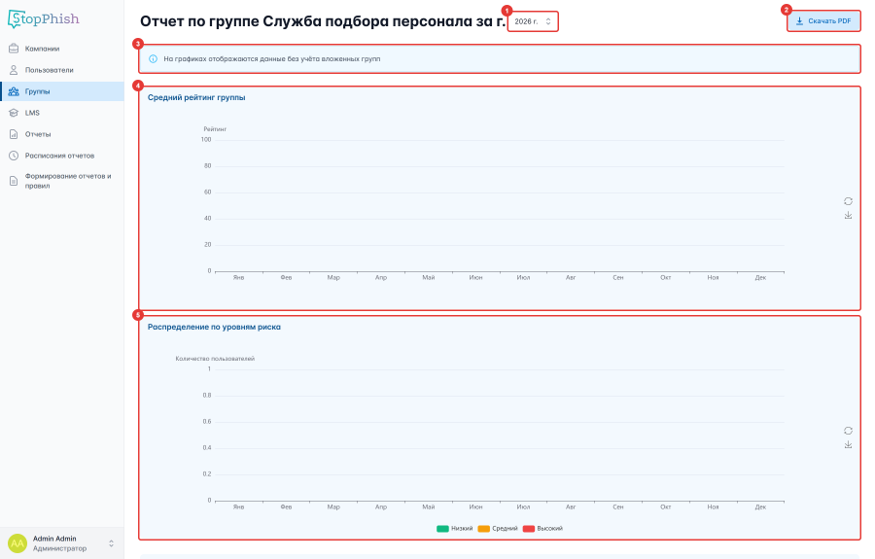
Обозначение полей:
| № | Поле | Что означает | Допустимые значения / по умолчанию |
|---|---|---|---|
| 1 | Год | Год, за который строятся графики карточки, по месяцам с января по декабрь | Текущий год или один из четырех предыдущих; по умолчанию текущий. Период из списка групп на карточку не влияет |
| 2 | Скачать PDF | Сохраняет графики карточки в файл PDF формата A4. Файл формируется в браузере и называется report-<группа>-<год>.pdf | — |
| 3 | Пояснение к графикам | Пояснение о том, как на графиках учитываются вложенные группы | — |
| 4 | Средний рейтинг группы | Средние штрафные баллы сотрудников по месяцам. При наведении на точку показываются «Рейтинг» и «Уровень риска» за месяц | Шкала от 0 до 100. Месяцы без оценок на графике пустые |
| 5 | Распределение по уровням риска | Столбцы «Низкий», «Средний» и «Высокий» по месяцам: как оценки сотрудников распределились по уровням риска | — |
Ниже на карточке — графики действий в кампаниях по месяцам выбранного года: «Общая динамика» — сумма опасных действий («Переход по ссылке», «Форма заполнена», «Макрос включен», «PDF исполнен»), затем отдельный график для каждого действия: «Письмо отправлено», «Письмо открыто», «Переход по ссылке», «Форма заполнена», «Макрос включен», «PDF исполнен», «Фишинг рапорт». Справа от каждого графика два значка: первый возвращает график к исходному виду, второй сохраняет его картинкой PNG.
На рисунке у группы еще нет оценок и действий, поэтому графики пустые.
Выгрузка в XLSX
- Чтобы выгрузить таблицу, задайте период и при необходимости поиск, затем нажмите кнопку со стрелкой вниз справа от поля «по» (поле 4 на первом рисунке). Браузер скачает файл «Выгрузка групп <начало>-<конец>.xlsx», например «Выгрузка групп 2025-10-01-2026-10-31.xlsx».
В файл попадают все группы, подходящие под поиск, — независимо от страницы таблицы, сортировки и свернутых подгрупп. Лист «Группы» содержит колонки:
- «Имя» — полный путь группы, например «Дирекция по персоналу / Служба подбора персонала»;
- «Род. группа» — название родительской группы; у групп верхнего уровня пусто;
- «Пользователей» — число сотрудников группы вместе с подгруппами;
- «Отправлено писем», «Открыто писем», «Переход по ссылке», «PDF активировано», «Форма отправлена», «Макрос активирован», «Сообщено о фишинге» — те же числа, что в колонках действий таблицы;
- «Пройдено курсов», «Не пройдено курсов» — те же числа, что в колонках «Курс пройден» и «Курс не пройден»;
- «Штрафные баллы», «Уровень риска», «Штрафные баллы вложенный», «Уровень риска вложенный» — значения колонок 7–10 таблицы. Уровень риска записан числом: 0 — низкий, 1 — средний, 2 — высокий.
Порядок строк в файле может отличаться от порядка в таблице: отсортируйте их в Excel.
Проверка результата
- В таблице есть ваши группы, подгруппы — под своими группами с полным путем.
- После изменения периода в полях «с» и «по» таблица обновляется; числа в колонках действий и курсов соответствуют новому периоду.
- Щелчок по названию группы открывает ее карточку, кнопка со стрелкой вниз скачивает файл XLSX.
Ограничения и частые ошибки
- В таблице нет групп — у роли «Администратор» нет групп, которыми он руководит. Назначьте его руководителем группы в Пользователи → Группы.
- У всех групп «Ср. штрафные баллы» 50.00 и «Ср. риск» «Средний» — для сотрудников еще не рассчитаны оценки: они появляются после фишинговых кампаний.
- Подгруппа не находится поиском вместе с найденной группой — поиск проверяет название каждой группы отдельно. Чтобы увидеть группу вместе с подгруппами, очистите поиск и разверните группу.
- Колонки действий пустые (нули) при проведенных кампаниях — проверьте период в полях «с» и «по»: учитываются только действия внутри периода.
Сводная таблица по обучению
Назначение
Страница «LMS» раздела «Отчеты» — сводная таблица по обучению сотрудников: сколько курсов назначено каждому сотруднику за выбранный период и сколько из них пройдено, начато, не начато, провалено или просрочено. По таблице администратор находит сотрудников, которые не проходят обучение, смотрит итоги по организации или по группе и выгружает результаты по каждому курсу в Excel.
Курсы назначаются в LMS — см. раздел «LMS». Там же, в разделе «Статистика» LMS, есть графики по обучению; эта страница дает таблицу по сотрудникам с фильтрами и выгрузкой.
Где находится и кому доступно
Меню Отчеты, пункт «LMS» в собственном меню раздела «Отчеты». Пункт виден ролям «Гл. Администратор», «Администратор», «Наблюдатель» и «Администратор LMS», если установлен модуль LMS.
Каких сотрудников показывает таблица:
- «Гл. Администратор», «Наблюдатель» и «Администратор LMS» видят всех сотрудников.
- «Администратор» видит себя и сотрудников групп, которыми он руководит, вместе с их подгруппами. В колонке «Группы» у него показываются только эти группы.
Перед началом
- В таблицу попадают только сотрудники, которым за выбранный период назначен хотя бы один курс. Пока курсы не назначались, таблица пустая, а во всех карточках над ней нули — как на рисунках ниже. Как назначить курс, описано в разделе «LMS», подраздел «Назначение курса группе».
- Назначение относится к периоду по дате его создания. Запланированное назначение не учитывается, пока не наступила дата отправки; после отправки оно учитывается в том месяце, когда его запланировали.
- Группы сотрудников настраиваются в Пользователи → Группы; по ним работает фильтр «Группы».
Настройка
Страница и период
- Откройте Отчеты и в меню раздела выберите «LMS». Откроется страница «Сводная таблица по обучению».
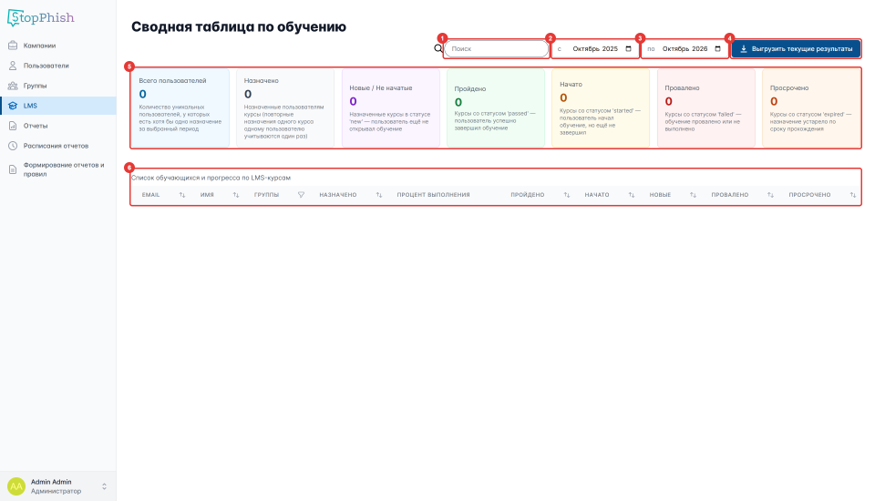
Обозначение полей:
| № | Поле | Что означает | Допустимые значения / по умолчанию |
|---|---|---|---|
| 1 | Поиск | Отбирает сотрудников по фрагменту фамилии, имени, отчества или e-mail, без учета регистра | Ищется одно слово: «Петров» или «ivan.petrov» найдут сотрудника, «Петров Иван» — нет |
| 2 | с | Первый месяц периода | Месяц и год, не позже месяца «по»; по умолчанию — тот же месяц год назад |
| 3 | по | Последний месяц периода | Не раньше месяца «с» и не позже следующего месяца; по умолчанию — текущий месяц |
| 4 | Выгрузить текущие результаты | Скачивает таблицу в файл Excel (описание ниже) | Пока файл готовится, кнопка недоступна |
| 5 | Карточки | Итоги по всем сотрудникам таблицы (описание ниже) | Учитывают период, поиск и фильтры таблицы |
| 6 | Таблица | «Список обучающихся и прогресса по LMS-курсам» — строка на каждого сотрудника (описание ниже) | — |
Период задается целыми месяцами. Таблица и карточки обновляются сразу после изменения периода или поиска.
Карточки итогов
- Над таблицей — карточки с итогами за период.

Обозначение полей:
| № | Поле | Что означает | Допустимые значения / по умолчанию |
|---|---|---|---|
| 1 | Всего пользователей | Сколько сотрудников с назначениями за период попало в таблицу | — |
| 2 | Назначено | Сколько курсов назначено всем этим сотрудникам. Курс, назначенный одному сотруднику несколько раз, считается один раз | Сумма карточек 3–7 |
| 3 | Новые / Не начатые | Курсы, которые сотрудник еще не открывал | Щелчок включает фильтр по статусу |
| 4 | Пройдено | Курсы, успешно пройденные сотрудником; ниже — доля от «Назначено» в процентах | Щелчок включает фильтр по статусу |
| 5 | Начато | Курсы, которые сотрудник начал, но еще не завершил | Щелчок включает фильтр по статусу |
| 6 | Провалено | Курсы, обучение по которым провалено или не выполнено | Щелчок включает фильтр по статусу |
| 7 | Просрочено | Курсы, срок прохождения которых истек | Щелчок включает фильтр по статусу |
У каждого курса сотрудника в отчете один статус. Если курс назначался сотруднику несколько раз, статус берется по лучшему результату в таком порядке: «Пройдено», «Начато», «Новые / Не начатые», «Просрочено», «Провалено». Например, курс, проваленный в первом назначении и пройденный во втором, считается пройденным.
Колонки таблицы
- Каждая строка таблицы — сотрудник и его курсы за период.

Обозначение полей:
| № | Поле | Что означает | Допустимые значения / по умолчанию |
|---|---|---|---|
| 1 | Адрес сотрудника | — | |
| 2 | Имя | ФИО сотрудника: фамилия, имя, отчество. Щелчок по ФИО открывает окно «Детали пользователя» | — |
| 3 | Группы | Группы сотрудника с полным путем, например «Коммерческий департамент / Отдел маркетинга»; несколько групп — через запятую | Значок воронки — фильтр по группам |
| 4 | Назначено | Сколько разных курсов назначено сотруднику за период | — |
| 5 | Процент выполнения | Доля пройденных курсов от назначенных. Полоса и число зеленые от 80 %, желтые от 50 %, красные ниже 50 %; подсказка при наведении: «Отлично! Большинство курсов пройдено», «Средний уровень выполнения», «Низкий уровень выполнения, требуется внимание» | От 0 до 100 % |
| 6 | Пройдено | Сколько курсов сотрудник прошел | — |
| 7 | Начато | Сколько курсов сотрудник начал и не завершил | — |
| 8 | Новые | Сколько курсов сотрудник еще не открывал | — |
| 9 | Провалено | Сколько курсов сотрудник не прошел | — |
| 10 | Просрочено | Сколько курсов просрочено | — |
Если для сотрудников заведены дополнительные атрибуты, они выводятся отдельными колонками в конце таблицы.
Сортировка, фильтры и страницы
Чтобы отсортировать таблицу, нажмите значок со стрелками в заголовке колонки: первый щелчок — по возрастанию, второй — по убыванию, третий отменяет сортировку. Не сортируются колонки «Группы» и «Процент выполнения».
Чтобы оставить только сотрудников определенных групп, нажмите значок воронки в заголовке «Группы» и отметьте нужные группы. Фильтр отбирает сотрудников, которые состоят в отмеченной группе напрямую: сотрудники ее подгрупп в отбор не попадают, поэтому отмечайте подгруппы вместе с группой. Чтобы снять фильтр, снимите отметки.
Чтобы оставить только сотрудников с курсами в определенном статусе, щелкните карточку этого статуса: «Новые / Не начатые», «Пройдено», «Начато», «Провалено» или «Просрочено». Карточка выделяется рамкой, над таблицей появляется строка «Активный фильтр по статусу».
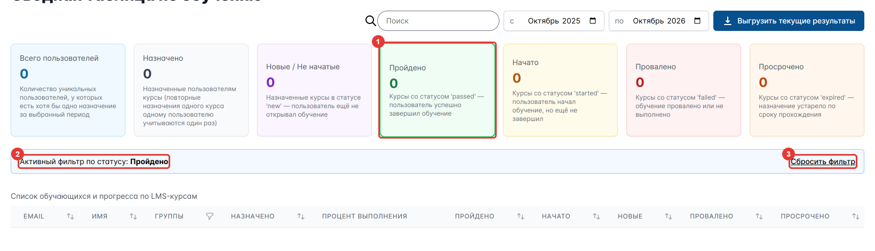
Обозначение полей:
| № | Поле | Что означает | Допустимые значения / по умолчанию |
|---|---|---|---|
| 1 | Выбранная карточка | Статус, по которому отобраны сотрудники | Одновременно действует один статус; повторный щелчок по карточке снимает фильтр |
| 2 | Активный фильтр по статусу | Название выбранного статуса | — |
| 3 | Сбросить фильтр | Снимает фильтр по статусу | — |
При фильтре по статусу в таблице остаются сотрудники, у которых хотя бы один курс за период в этом статусе. Карточки пересчитываются по этим сотрудникам и учитывают все их курсы, поэтому в других карточках тоже могут быть ненулевые значения.
Под таблицей — переход по страницам («Назад», «Далее», номера страниц) и число строк на странице «Показывать»: 10, 25, 50, 100, 250 или 500; по умолчанию 50.
Подробности о сотруднике
- Щелкните ФИО сотрудника в колонке «Имя». Откроется окно «Детали пользователя»: ФИО, e-mail, «Группы» и блок «Статистика курсов» — «Назначено», «Пройдено» (с долей от назначенных в процентах), «Начато», «Новые», «Провалено», «Просрочено». Числа те же, что в строке таблицы. Кнопка «Закрыть» закрывает окно.
Названия курсов и статус каждого курса на странице не показываются — они есть в выгрузке.
Выгрузка в Excel
- Нажмите «Выгрузить текущие результаты». Браузер скачает файл «Выгрузка обучения <начало>-<конец>.xlsx» (даты периода в виде ГГГГ-ММ-ДД) с листом «LMS». В файл попадают все сотрудники, которые подходят под поиск, фильтр по группам и фильтр по статусу, а не только текущая страница таблицы.
Колонки файла:
- «Имя» (ФИО), «Email», «Группы»;
- «Назначено», «Пройдено», «Начато», «Новые», «Не пройдено», «Просрочено» — те же числа, что в таблице; «Не пройдено» соответствует колонке «Провалено» на странице;
- дополнительные атрибуты сотрудников, если они заведены;
- по колонке на каждый курс, назначенный кому-либо из выгружаемых сотрудников за период, в алфавитном порядке названий. В ячейке — статус курса у сотрудника: «Пройдено», «Начато», «Новые», «Не пройдено» или «Просрочено»; пустая ячейка — курс сотруднику за период не назначался. Если у двух курсов одинаковое название, к названию колонки добавляется идентификатор курса. Удаленный курс выводится под названием «Курс удалён», а назначения курсов, которых в системе больше нет, собраны в колонку «Удалённые курсы (сводно)».
Выгрузка только формирует файл: на сервере ничего не сохраняется и никому не отправляется. За период без назначений скачивается файл без строк.
Проверка результата
- Карточка «Всего пользователей» совпадает с числом строк под таблицей.
- Карточка «Назначено» равна сумме карточек «Новые / Не начатые», «Пройдено», «Начато», «Провалено» и «Просрочено».
- После назначения курса группе ее сотрудники появляются в таблице за период, включающий месяц назначения, с курсом в колонке «Новые»; после прохождения курс переходит в «Пройдено», а «Процент выполнения» растет.
Ограничения и частые ошибки
- Таблица пустая и во всех карточках нули — за выбранный период курсы не назначались. Расширьте период или проверьте назначения в LMS, раздел «Управление назначениями».
- Курс, назначенный в последний день месяца «по», в таблице не виден. Чтобы его учесть, выберите в поле «по» следующий месяц.
- Курс, запланированный на будущую дату, не виден до даты отправки; после отправки он учитывается в месяце, когда назначение запланировали, а не в месяце отправки.
- Поиск по «Фамилия Имя» ничего не находит — вводите одно слово: фамилию, имя или часть e-mail.
- Фильтр по группе не показывает сотрудников подразделений — отметьте подгруппы вместе с группой.
- «Не удалось загрузить статистику обучения» вместо карточек — обновите страницу.
- Файл не скачивается, а сообщения об ошибке нет — выгрузка слишком велика: произведение числа сотрудников на число колонок превышает 2 000 000. Сузьте период или отфильтруйте сотрудников по группам и выгрузите частями.
Загрузка отчетов
Назначение
Страница «Отчеты» раздела «Отчеты» (заголовок страницы — «Загрузка отчетов») формирует готовые отчеты StopPhish по фишинговым кампаниям и обучению за выбранный период и скачивает их в файл Excel (XLSX). Отчет строится в момент нажатия «Скачать» и на сервере не хранится. Эти же отчеты можно получать по почте автоматически — см. раздел «Расписания отчетов».
Где находится и кому доступно
Меню Отчеты, пункт «Отчеты» в собственном меню раздела «Отчеты». Пункт виден ролям «Гл. Администратор», «Администратор», «Наблюдатель» и «Администратор LMS», если установлен модуль фишинговых кампаний.
Какие данные попадают в отчет:
- «Гл. Администратор» и «Наблюдатель» получают отчеты по всем сотрудникам и кампаниям.
- «Администратор» получает отчеты только по группам, которыми он руководит, вместе с их подгруппами, и по кампаниям, в которых участвовали сотрудники этих групп.
- «Администратор LMS» получает данные обучения по всем сотрудникам; данные кампаний ему недоступны, и показатели кампаний в его отчетах равны 0.
Перед началом
- Отчеты строятся по событиям фишинговых кампаний и назначениям курсов в LMS. Пока кампании не проводились и курсы не назначались, отчеты содержат нули, а «Отчет по обучению» не формируется (см. «Ограничения и частые ошибки»).
- Листы и разбивка «по отделам» в отчетах строятся по группам сотрудников из Пользователи → Группы.
- Язык файла отчета совпадает с языком интерфейса раздела «Отчеты».
Настройка
- Откройте Отчеты и в меню раздела выберите «Отчеты». На странице «Загрузка отчетов» — карточка для каждого типа отчета.
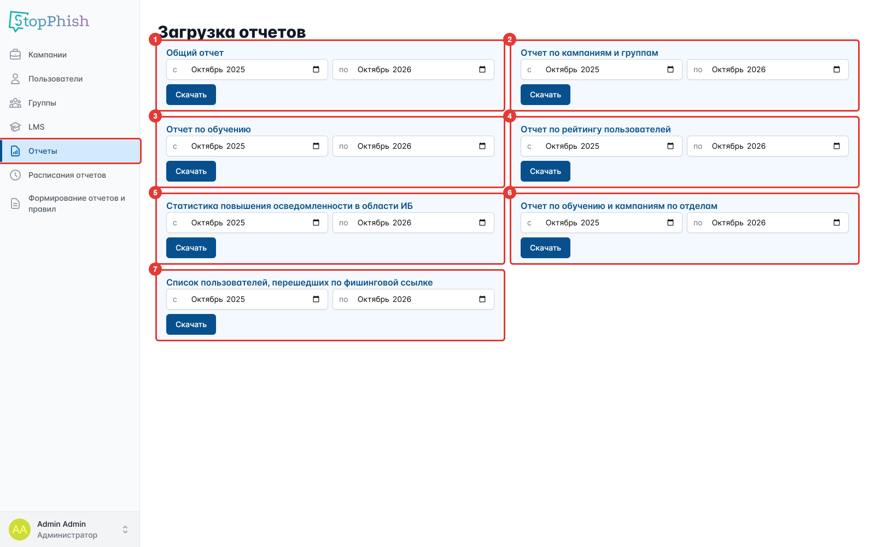
Обозначение полей:
| № | Поле | Что означает | Допустимые значения / по умолчанию |
|---|---|---|---|
| 1 | Общий отчет | Сводка по месяцам периода: отправленные и открытые письма и опасные действия сотрудников в кампаниях, итоги обучения (назначено, пройдено, начато, не начато, провалено, просрочено) | Кампании учитываются по месяцам, в которых произошли события |
| 2 | Отчет по кампаниям и группам | Показатели кампаний по месяцам (письмо отправлено, открыто, переход по ссылке, ввод данных, запуск макроса, действие в PDF) и отдельный лист с этими показателями для каждой группы | Кампании учитываются по дате запуска |
| 3 | Отчет по обучению | Итоги обучения, лист со статистикой курсов по каждому сотруднику и лист по каждому курсу | Формируется, только если за период есть назначения курсов |
| 4 | Отчет по рейтингу пользователей | Число сотрудников, средний рейтинг, распределение по уровням риска, динамика рейтинга, 10 сотрудников с самым высоким риском и 10 лучших, список всех сотрудников и лист по каждой группе | — |
| 5 | Статистика повышения осведомленности в области ИБ | Общие итоги (кампании, письма, опасные действия, пройденные курсы) и таблица по группам: доля опасных действий, доля пройденных курсов, среднее число курсов на сотрудника | — |
| 6 | Отчет по обучению и кампаниям по отделам | Общая сводка по группам и для каждой группы — лист с показателями кампаний по месяцам и обучением ее сотрудников | Группы без событий и сотрудников пропускаются |
| 7 | Список пользователей, перешедших по фишинговой ссылке | Сотрудники, переходившие по ссылкам из фишинговых писем, по группам: ФИО, должность, число переходов и вводов данных | В список попадают только сотрудники с переходами за период |
Опасные действия — переход по ссылке, ввод данных на фишинговой странице, запуск макроса и действие в PDF-файле.
- В карточке нужного отчета задайте период и нажмите «Скачать».
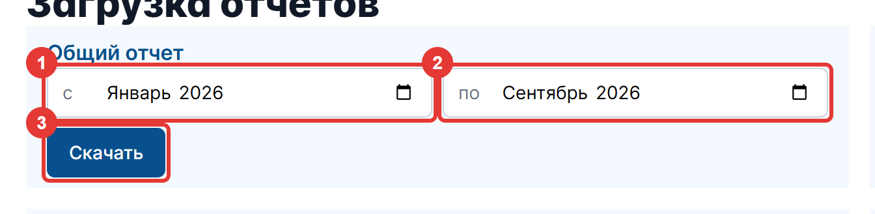
Обозначение полей:
| № | Поле | Что означает | Допустимые значения / по умолчанию |
|---|---|---|---|
| 1 | с | Первый месяц периода; отчет начинается с 1-го числа этого месяца | Месяц и год, в календаре — с января 2010 года и не позже месяца «по»; по умолчанию — тот же месяц год назад |
| 2 | по | Последний месяц периода | Не раньше месяца «с» и не позже следующего месяца; по умолчанию — текущий месяц |
| 3 | Скачать | Формирует отчет за период и сохраняет файл XLSX в папку загрузок браузера | — |
Период задается отдельно для каждой карточки и запоминается в этом браузере: при следующем открытии страницы в карточке будет тот же период.
Имя файла состоит из типа отчета и дат периода, например Общий отчет 2026-01-01-2026-09-30.xlsx. Большой отчет формируется дольше: дождитесь, пока браузер сохранит файл, и не нажимайте «Скачать» повторно.
Проверка результата
- Файл XLSX с типом отчета и датами периода в имени появился в папке загрузок браузера.
- Откройте файл в Excel и проверьте показатели. Пока кампании не проводились и курсы не назначались, показатели равны 0 — это ожидаемо.
- Каждое скачивание отчета записывается в Журнал.
Ограничения и частые ошибки
- «Нет данных за выбранный период» при скачивании «Отчета по обучению» — за период никому не назначены курсы. Расширьте период или назначьте курсы в LMS. Остальные отчеты в этом случае скачиваются с нулевыми показателями.
- «Неизвестная ошибка» — отчет не удалось сформировать. Повторите попытку позже или уменьшите период; если ошибка повторяется, обратитесь в поддержку.
- Данные последнего дня месяца «по» в отчет не попадают: период заканчивается в начале этого дня. Чтобы отчет охватил месяц полностью, выберите в поле «по» следующий месяц.
- Если поле «с» или «по» очищено, отчет не скачивается. Выберите месяц в обоих полях.
- Состав отчета (группы, язык, формат) на этой странице не настраивается: в отчет входят все доступные группы, язык — язык интерфейса, формат — XLSX. Чтобы получать отчет по выбранным группам, настройте расписание в разделе «Расписания отчетов».
Расписания отчетов
Назначение
Страница «Расписания отчетов» в разделе «Отчеты» рассылает отчеты StopPhish по почте без участия администратора. В расписании задаются тип отчета, период, за который он строится, получатели и время отправки. В назначенное время StopPhish формирует отчет и отправляет его каждому получателю письмом с файлом XLSX во вложении. Так руководство и служба ИБ регулярно получают сводки, а администратору не нужно каждый раз скачивать отчет на странице «Отчеты».
Где находится и кому доступно
Меню Отчеты, пункт «Расписания отчетов» в собственном меню раздела «Отчеты». Пункт виден ролям «Гл. Администратор» и «Администратор», если установлен модуль фишинговых кампаний. Остальным ролям пункт не показывается, а при переходе на страницу по адресу открывается страница запрета доступа.
Какие расписания видит администратор:
- «Гл. Администратор» видит, изменяет, запускает и удаляет расписания всех администраторов.
- «Администратор» видит только расписания, которые создал сам. В поле «Группы отчета» ему доступны только группы, которыми он руководит, и их подгруппы.
Отчет по расписанию строится с правами администратора, который создал расписание: в него попадают те же данные, которые этот администратор видит на странице «Отчеты».
Перед началом
- Нужен SMTP-сервер, через который уйдут письма с отчетами: Шаблоны → SMTP. В расписании выбирается один из серверов этого списка.
- Проверьте часовой пояс в правом верхнем углу страницы: время в расписаниях отсчитывается по нему.
Настройка
Список расписаний
- Откройте Отчеты и в меню раздела выберите «Расписания отчетов». На рисунке расписаний еще нет, таблица пуста.
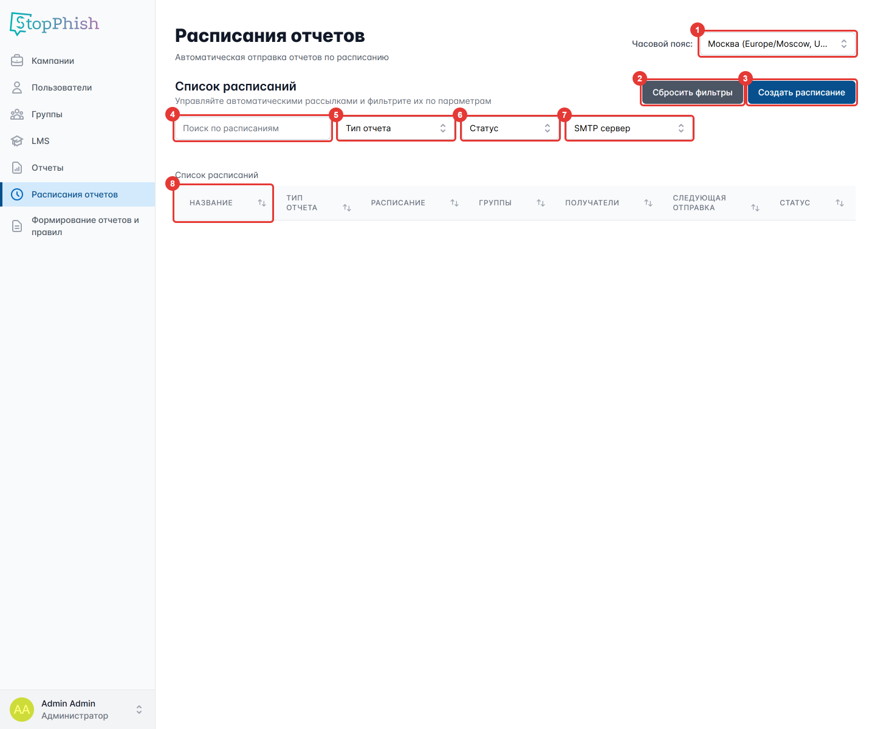
Обозначение полей:
| № | Поле | Что означает | Допустимые значения / по умолчанию |
|---|---|---|---|
| 1 | Часовой пояс | Часовой пояс, по которому считается время отправки всех расписаний | UTC или часовой пояс одного из регионов России от Калининграда до Камчатки; на стенде — «Москва (Europe/Moscow, UTC+3)». Новое значение сохраняется сразу после выбора, без кнопки «Сохранить» |
| 2 | Сбросить фильтры | Очищает строку поиска и фильтры 5–7 | — |
| 3 | Создать расписание | Открывает форму нового расписания | — |
| 4 | Поиск по расписаниям | Оставляет в таблице расписания, у которых введенный текст есть в названии, расписании (cron) или адресе получателя | Поиск по типу отчета и SMTP-серверу выполняйте фильтрами 5 и 7 |
| 5 | Тип отчета | Фильтр по типу отчета | Один тип из списка |
| 6 | Статус | Фильтр по состоянию расписания | «Активен» или «Отключен» |
| 7 | SMTP сервер | Фильтр по SMTP-серверу расписания | Один сервер из списка |
| 8 | Таблица расписаний | Расписания, новые — сверху. Колонки: «Название», «Тип отчета», «Расписание» (cron), «Группы» («Все доступные группы» или «Выбрано групп: N»), «Получатели» (первые два адреса и число остальных), «Следующая отправка», «Статус», «Действия» | Сортировка — щелчком по заголовку колонок «Название», «Тип отчета», «Расписание», «Следующая отправка», «Статус» |
Колонка «Действия» находится справа: если она не видна, прокрутите таблицу вправо. В ней три кнопки: «Отправить» — отправить отчет сейчас, «Редактировать», «Удалить».
В колонке «Статус» показывается одно из состояний:
- «Активен» — расписание отправляет отчеты, время ближайшей отправки — в колонке «Следующая отправка»;
- «Активен, без ближайшего запуска» — расписание включено, но время следующей отправки не определено: откройте расписание и проверьте выражение cron;
- «Отключен» — отчеты по времени не отправляются, в колонке «Следующая отправка» стоит прочерк.
Время в колонке «Следующая отправка» показано в формате ДД.ММ.ГГГГ ЧЧ:ММ по часовому поясу компьютера, на котором открыт браузер. Если он отличается от часового пояса страницы (поле 1), время в колонке сдвинуто на разницу между ними.
Создание расписания
- Нажмите «Создать расписание» и заполните форму.
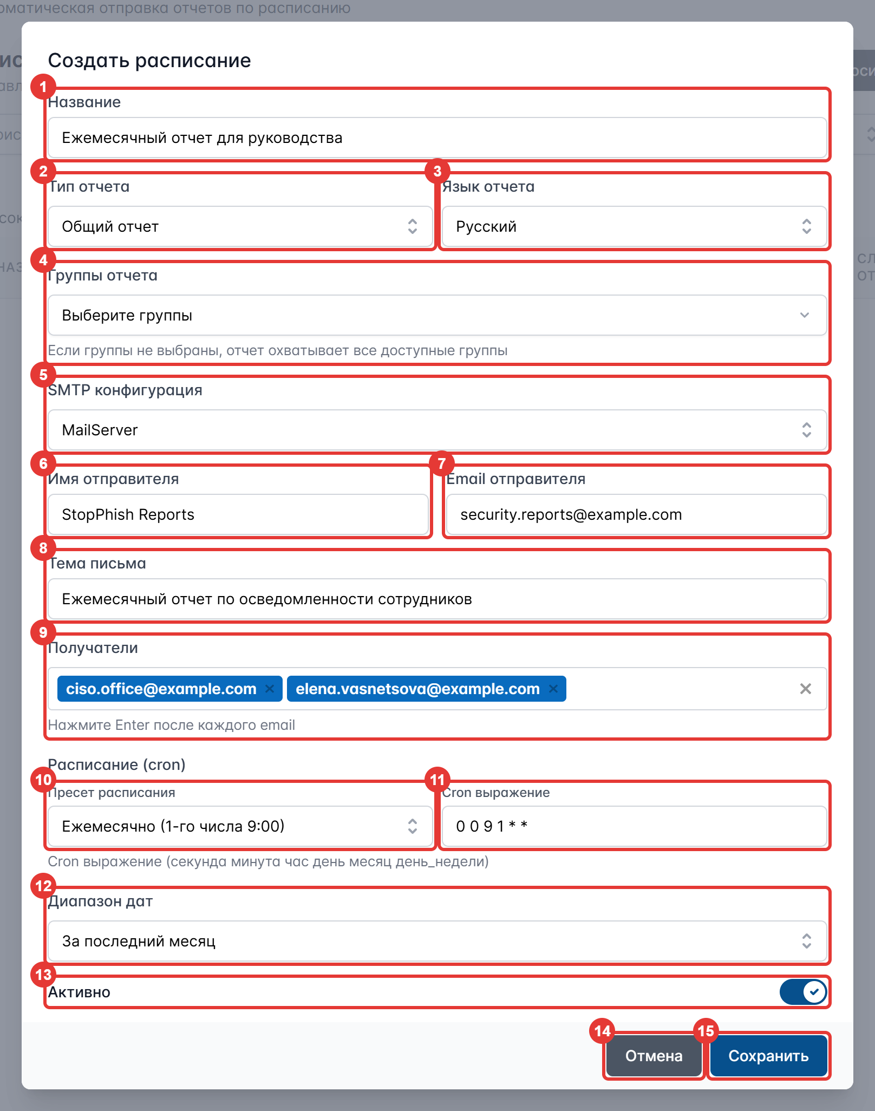
Обозначение полей:
| № | Поле | Что означает | Допустимые значения / по умолчанию |
|---|---|---|---|
| 1 | Название | Название расписания в таблице и в тексте письма | Обязательное |
| 2 | Тип отчета | Какой отчет отправлять: «Отчет по рейтингу пользователей», «Общий отчет», «Отчет по кампаниям и группам», «Отчет по обучению», «Статистика повышения осведомленности в области ИБ», «Отчет по обучению и кампаниям по отделам», «Список пользователей, перешедших по фишинговой ссылке». Это те же отчеты, что на странице «Отчеты» раздела | По умолчанию «Отчет по рейтингу пользователей» |
| 3 | Язык отчета | Язык файла отчета и текста письма | «Русский» или «Английский»; по умолчанию «Русский» |
| 4 | Группы отчета | Группы, данные которых входят в отчет; подгруппы выбранной группы входят в отчет | Необязательное. Пусто — все доступные администратору группы |
| 5 | SMTP конфигурация | SMTP-сервер, через который уходят письма | Обязательное. Список — SMTP-серверы из Шаблоны → SMTP |
| 6 | Имя отправителя | Имя в поле «От» письма | Обязательное; по умолчанию «StopPhish Reports» |
| 7 | Email отправителя | Адрес в поле «От» письма | Обязательное, адрес e-mail |
| 8 | Тема письма | Тема письма с отчетом | Обязательное; по умолчанию «Автоматический отчет StopPhish» |
| 9 | Получатели | Адреса, на которые отправляется отчет. Каждый получатель получает отдельное письмо | Обязательное, хотя бы один адрес. Введите адрес и нажмите Enter, затем следующий |
| 10 | Пресет расписания | Готовые варианты времени отправки: «Ежедневно в 9:00», «Еженедельно (понедельник 9:00)», «Ежемесячно (1-го числа 9:00)», «Каждую пятницу в 17:00». Выбор пресета заполняет поле «Cron выражение» | По умолчанию «Еженедельно (понедельник 9:00)» |
| 11 | Cron выражение | Время отправки в формате cron из шести частей через пробел: секунда, минута, час, день месяца, месяц, день недели (0 или 7 — воскресенье, 1 — понедельник). Например, 0 30 8 * * 1-5 — по будним дням в 8:30 | Обязательное, ровно 6 частей; по умолчанию 0 0 9 * * 1. Секунды не учитываются (см. ниже) |
| 12 | Диапазон дат | За какой период строится отчет при каждой отправке: «За последнюю неделю» — 7 дней до дня отправки включительно; «За последний месяц» — предыдущий календарный месяц; «За последний квартал» — три предыдущих полных календарных месяца; «За последний год» — предыдущий календарный год; «Пользовательский диапазон» — постоянный период (рисунок ниже) | По умолчанию «За последний месяц» |
| 13 | Активно | Включает отправку по расписанию. У выключенного расписания отчет уходит только по кнопке «Отправить» | По умолчанию включено |
| 14 | Отмена | Закрывает форму без сохранения | — |
| 15 | Сохранить | Сохраняет расписание и рассчитывает время следующей отправки | — |
- Если выбран «Пользовательский диапазон», под полем «Диапазон дат» появляются поля периода.

Обозначение полей:
| № | Поле | Что означает | Допустимые значения / по умолчанию |
|---|---|---|---|
| 1 | Дата от | Первый день периода отчета | Обязательное для пользовательского диапазона; не позже поля «Дата до» |
| 2 | Дата до | Последний день периода отчета | Обязательное для пользовательского диапазона |
Пользовательский диапазон не сдвигается: каждое письмо содержит отчет за один и тот же период.
- Нажмите «Сохранить». Появится сообщение «Расписание успешно создано», расписание — вверху таблицы с датой и временем в колонке «Следующая отправка».
StopPhish проверяет расписания каждые 5 минут и отправляет отчеты, время которых наступило. Поэтому письмо приходит в течение 5 минут после времени, заданного в расписании. Первая часть выражения cron (секунды) не учитывается: отправка всегда планируется на начало минуты.
Письмо с отчетом (на языке отчета) содержит заголовок «Автоматический отчет StopPhish», тип и название отчета (название — из поля «Название») и файл XLSX во вложении. Имя файла состоит из типа отчета и дат периода, например overview_2026-09-01_2026-09-30.xlsx.
Отправка отчета вручную
- Чтобы отправить отчет сейчас, нажмите «Отправить» в строке расписания. Отчет за период расписания уходит всем получателям сразу, в том числе у отключенного расписания. После отправки появляется сообщение «Отчет отправлен», а время в колонке «Следующая отправка» пересчитывается от текущего момента. Так удобно проверить настройки нового расписания: укажите в «Получатели» свой адрес и нажмите «Отправить».
Изменение и удаление расписания
Чтобы изменить расписание, нажмите «Редактировать». Откроется форма «Редактировать расписание» с сохраненными значениями — те же поля, что при создании. Если выражение cron не совпадает ни с одним пресетом, в поле «Пресет расписания» ничего не выбрано. Исправьте поля и нажмите «Сохранить»: появится сообщение «Расписание успешно обновлено», время следующей отправки рассчитывается заново.
Чтобы временно остановить рассылку, откройте расписание, выключите «Активно» и сохраните. Чтобы возобновить — включите «Активно» и сохраните: следующая отправка рассчитывается от момента сохранения.
Чтобы удалить расписание, нажмите «Удалить» и подтвердите удаление в окне «Подтвердите удаление» кнопкой «Удалить». Появится сообщение «Расписание успешно удалено».
Часовой пояс
- Часовой пояс выбирается в поле «Часовой пояс» над таблицей. Он общий для всех расписаний всех администраторов и сохраняется сразу после выбора — появляется сообщение «Часовой пояс успешно сохранен», а время следующей отправки включенных расписаний пересчитывается. Например, при поясе «Екатеринбург (Asia/Yekaterinburg, UTC+5)» пресет «Ежедневно в 9:00» означает 9:00 по екатеринбургскому времени.
Проверка результата
- Расписание есть в таблице со статусом «Активен» и датой в колонке «Следующая отправка».
- Нажмите «Отправить»: появится сообщение «Отчет отправлен», получатели получат письмо с отчетом во вложении.
- После наступления времени из колонки «Следующая отправка» (в пределах 5 минут) получатели получают письмо, а в колонке появляется время следующей отправки.
Ограничения и частые ошибки
- «Название обязательно», «SMTP сервер обязателен», «Имя отправителя обязательно», «Email отправителя обязателен», «Тема письма обязательна», «Получатели обязательны», «Расписание обязательно» — не заполнено обязательное поле.
- «Email отправителя имеет некорректный формат», «Некоторые email получателей имеют некорректный формат: …» — адрес введен с ошибкой; в сообщении перечислены неверные адреса получателей.
- «Некорректное cron выражение. Должно быть 6 частей (секунда минута час день месяц день_недели)» — в поле «Cron выражение» не шесть частей. Частый случай — выражение из пяти частей без секунд: добавьте в начало
0. - «Произошла ошибка при сохранении: День месяца должен быть от 1 до 31 …» или «… Месяц должен быть от 1 до 12 …» — в полях дня месяца и месяца допускаются
*, число, перечисление или диапазон, начинающиеся с числа (1,15,1-10). Шаг вида*/3и названия месяцев (JAN) в этих полях не принимаются: перечислите значения, например0 0 9 1 1,4,7,10 *— 1-го числа каждого квартала в 9:00. - «Для пользовательского диапазона дат необходимо указать начальную и конечную даты», «Начальная дата не может быть позже конечной» — заполните «Дата от» и «Дата до» и проверьте их порядок.
- «Произошла ошибка при отправке: …» после нажатия «Отправить» — отчет не удалось сформировать или SMTP-сервер не принял письмо. Проверьте SMTP-сервер в Шаблоны → SMTP и адрес в поле «Email отправителя».
- Поиск по расписаниям не находит расписание по названию типа отчета или SMTP-сервера: для них используйте фильтры «Тип отчета» и «SMTP сервер».
Формирование отчетов и правил
Назначение
Страница «Формирование отчетов и правил» в разделе «Отчеты» хранит правила, которые находят сотрудников по их поведению в фишинговых кампаниях: кто переходил по ссылкам, открывал вложения, вводил данные на фишинговых страницах или сообщал о фишинге. К найденным сотрудникам правило может сразу применить меры: назначить обучающие курсы, внести в учебные группы, отправить список руководителям и службе ИБ. Отдельные правила отмечают новых сотрудников и назначают им вводное обучение. Правило запускается вручную или по расписанию.
Где находится и кому доступно
Меню Отчеты, пункт «Формирование отчетов и правил» в собственном меню раздела «Отчеты». Пункт виден ролям «Гл. Администратор» и «Администратор», если установлен модуль фишинговых кампаний. Остальным ролям пункт не показывается, а при переходе на страницу по адресу открывается страница запрета доступа.
Какие правила и каких сотрудников видит администратор:
- «Гл. Администратор» видит правила всех администраторов; его правила по действиям сотрудников охватывают всех сотрудников.
- «Администратор» видит только правила, которые создал сам; его правила по действиям сотрудников охватывают только сотрудников групп, которыми он руководит, вместе с их подгруппами.
Перед началом
- Правила по действиям сотрудников ищут события фишинговых кампаний. Пока кампании не проводились, правило никого не находит.
- Для уведомлений руководителям и службе ИБ нужен SMTP-сервер: Шаблоны → SMTP.
- Уведомление руководителю получает руководитель группы сотрудника. Назначьте руководителей групп в Пользователи → Группы и проверьте, что у них указан e-mail.
- Для назначения курсов нужен модуль LMS с загруженными курсами: в списках выбора показываются курсы LMS.
Настройка
Список правил
- Откройте Отчеты и в меню раздела выберите «Формирование отчетов и правил». Правила показаны списком, новые — сверху. Пока правил нет, на странице написано «Нет созданных правил».
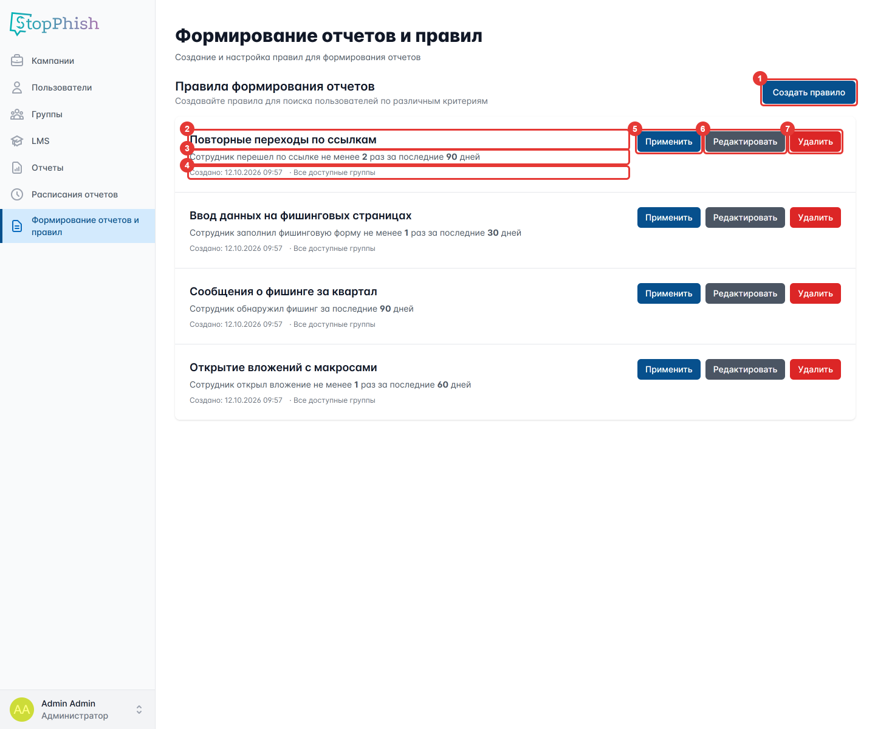
Обозначение полей:
| № | Поле | Что означает | Допустимые значения / по умолчанию |
|---|---|---|---|
| 1 | Создать правило | Открывает форму нового правила | — |
| 2 | Название правила | Название, которое задал администратор | — |
| 3 | Условие | Условие отбора сотрудников с параметрами правила, например «Сотрудник перешел по ссылке не менее 2 раз за последние 90 дней» | — |
| 4 | Создано | Дата и время создания правила и охват: «Все доступные группы» или «Выбрано групп: N» | Охват показывается у правил по действиям сотрудников |
| 5 | Применить | Сразу запускает правило: находит сотрудников, выполняет дополнительные действия правила и показывает результат | Пока правило выполняется, надпись меняется на «Применяется...» |
| 6 | Редактировать | Открывает форму правила с сохранёнными значениями | — |
| 7 | Удалить | Удаляет правило после подтверждения «Вы уверены, что хотите удалить это правило?» | — |
Если у правила включён автоматический режим, под датой создания показывается отметка «Автоматический режим» и время последней проверки — «Последняя проверка».
Правило по действиям сотрудников
- Нажмите «Создать правило». Введите название и выберите тип правила, язык отчёта, группы и условие отбора.
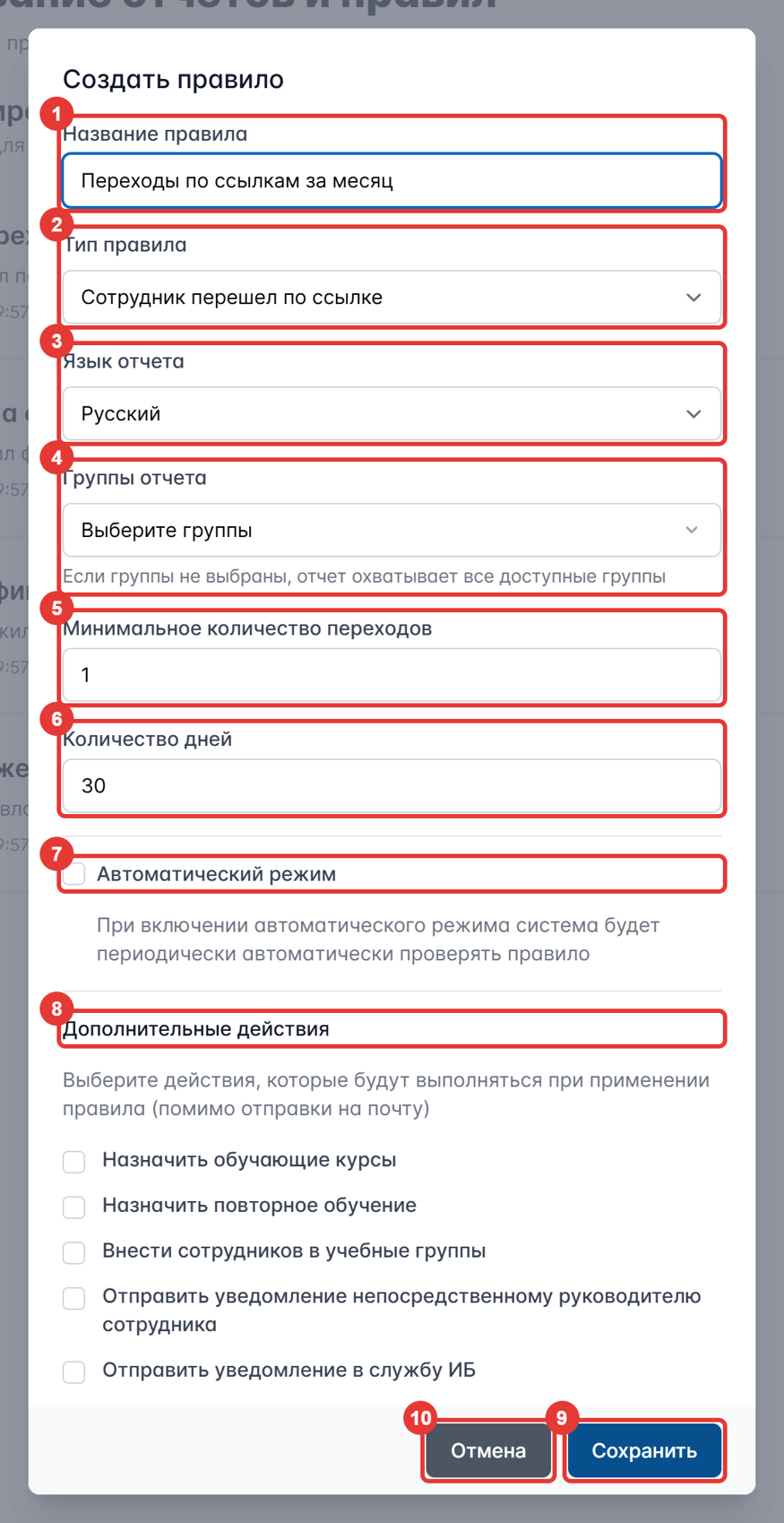
Обозначение полей:
| № | Поле | Что означает | Допустимые значения / по умолчанию |
|---|---|---|---|
| 1 | Название правила | Название в списке правил и в теме писем-уведомлений | Обязательное: пока поле пустое, кнопка «Сохранить» недоступна |
| 2 | Тип правила | Какие действия сотрудников ищет правило: «Сотрудник перешел по ссылке», «Сотрудник открыл вложение» (включил макросы в документе или активное содержимое PDF из письма), «Сотрудник заполнил фишинговую форму», «Сотрудник обнаружил фишинг» (сообщил о фишинговом письме). Типы для новых сотрудников описаны ниже | По умолчанию «Сотрудник перешел по ссылке». После создания тип не меняется |
| 3 | Язык отчета | Язык таблицы со списком сотрудников, которая приходит во вложении уведомлений | «Русский» или «Английский»; по умолчанию «Русский» |
| 4 | Группы отчета | Группы, сотрудников которых проверяет правило; подгруппы выбранной группы входят в отбор | Необязательное. Пусто — все доступные администратору группы |
| 5 | Минимальное количество … | Сколько раз сотрудник должен совершить действие. Название поля зависит от типа: «… переходов», «… открытий», «… заполнений», «… рапортов». Считаются разные кампании: несколько переходов в одной кампании — это один раз | Целое число от 1; по умолчанию 1 |
| 6 | Количество дней | За сколько последних дней учитываются действия | Целое число от 1; по умолчанию 30 |
| 7 | Автоматический режим | Правило запускается само с заданным интервалом (рисунок ниже) | По умолчанию выключен |
| 8 | Дополнительные действия | Что сделать с найденными сотрудниками (рисунок ниже) | По умолчанию ни одно не выбрано |
| 9 | Сохранить | Сохраняет правило | — |
| 10 | Отмена | Закрывает форму без сохранения | — |
- Чтобы правило запускалось само, отметьте «Автоматический режим» и задайте интервал проверки.
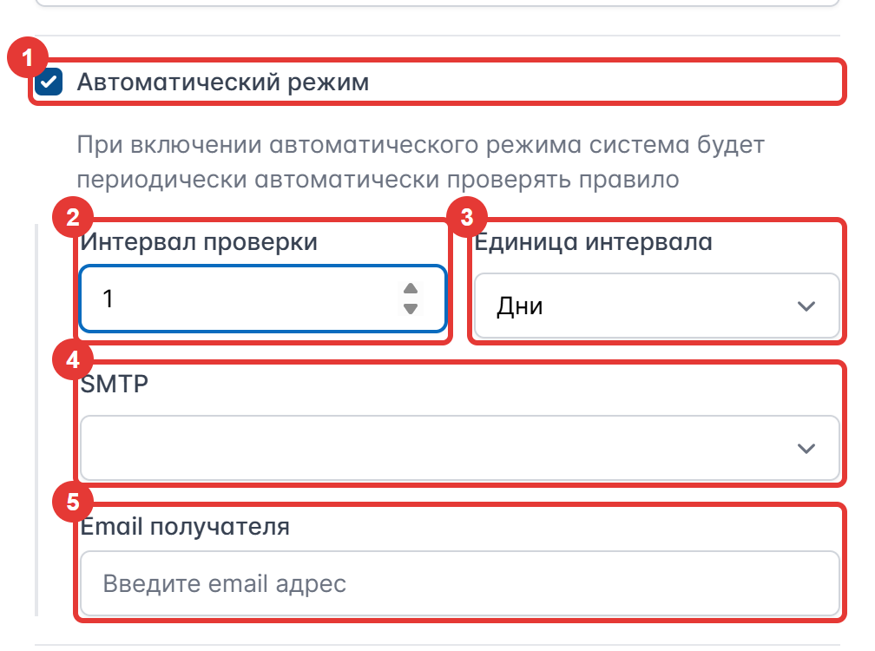
Обозначение полей:
| № | Поле | Что означает | Допустимые значения / по умолчанию |
|---|---|---|---|
| 1 | Автоматический режим | Включает запуск правила по расписанию | Требует хотя бы одно дополнительное действие |
| 2 | Интервал проверки | Как часто запускать правило | Обязательное при включённом режиме, целое число от 1 |
| 3 | Единица интервала | Единица интервала проверки | «Часы» или «Дни»; по умолчанию «Часы» |
| 4 | SMTP | SMTP-сервер для писем правила | Это та же настройка, что «SMTP для уведомлений» в дополнительных действиях: выбор в одном поле меняет другое |
| 5 | Email получателя | Поле не сохраняется | Чтобы получать список найденных сотрудников на почту, включите действие «Отправить уведомление в службу ИБ» и укажите адреса в нём |
Правило в автоматическом режиме впервые запускается в течение 5 минут после сохранения, затем — по истечении интервала проверки. Каждый запуск выполняет все дополнительные действия заново, поэтому уведомления приходят при каждой проверке со всеми сотрудниками, которые попадают в отбор за заданное количество дней.
- В блоке «Дополнительные действия» отметьте, что сделать с найденными сотрудниками. Действия выполняются при каждом запуске правила — кнопкой «Применить» и в автоматическом режиме.
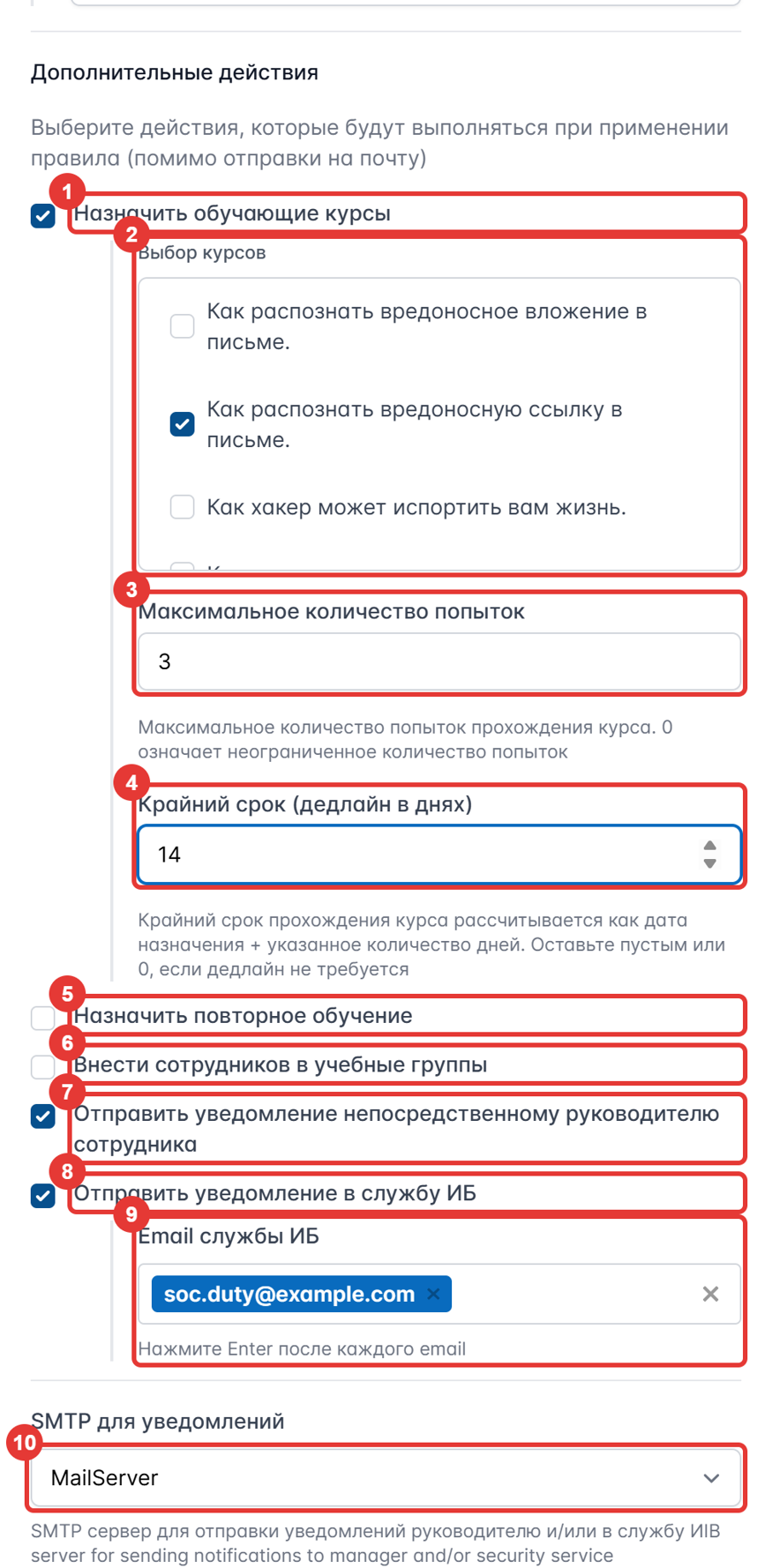
Обозначение полей:
| № | Поле | Что означает | Допустимые значения / по умолчанию |
|---|---|---|---|
| 1 | Назначить обучающие курсы | Назначает найденным сотрудникам выбранные курсы LMS. Курс, который уже назначен сотруднику, повторно не назначается | Действие сохраняется, только если выбран хотя бы один курс |
| 2 | Выбор курсов | Курсы для назначения | Один или несколько курсов LMS |
| 3 | Максимальное количество попыток | Сколько раз сотрудник может пройти назначенный курс | Целое число от 0; 0 — без ограничения; по умолчанию 0 |
| 4 | Крайний срок (дедлайн в днях) | Срок прохождения: дата назначения плюс указанное число дней, до конца того дня | Целое число от 0; пусто или 0 — без срока |
| 5 | Назначить повторное обучение | Назначает курсы заново тем найденным сотрудникам, у которых все прежние назначения этих курсов просрочены или исчерпали попытки. Поля — те же, что у назначения курсов: «Выбор курсов для повторного обучения», «Максимальное количество попыток», «Крайний срок (дедлайн в днях)» | Действие сохраняется, только если выбран хотя бы один курс |
| 6 | Внести сотрудников в учебные группы | Добавляет найденных сотрудников в выбранные группы. Группы выбираются в поле «Выбор групп» | Действие сохраняется, только если выбрана хотя бы одна группа |
| 7 | Отправить уведомление непосредственному руководителю сотрудника | Отправляет руководителю ближайшей вверх по иерархии группы, у которой назначен руководитель, письмо «Уведомление руководителю: <название правила>» с таблицей его сотрудников во вложении | Нужен «SMTP для уведомлений». Руководитель без e-mail письмо не получает |
| 8 | Отправить уведомление в службу ИБ | Отправляет письмо «Уведомление: <название правила>» с таблицей всех найденных сотрудников во вложении. Адрес, который уже получил письмо руководителя, второе письмо не получает | Нужен «SMTP для уведомлений» |
| 9 | Email службы ИБ | Адреса получателей уведомления в службу ИБ | Обязательное для действия 8. После каждого адреса нажмите Enter |
| 10 | SMTP для уведомлений | SMTP-сервер, через который уходят уведомления руководителям и в службу ИБ | Обязательное, если выбрано действие 7 или 8. Список — SMTP-серверы из Шаблоны → SMTP |
Таблица во вложении уведомлений — файл XLSX с колонками: ФИО, e-mail, группы сотрудника и показатель правила (для правил по действиям сотрудников — число кампаний, в которых сотрудник совершил действие). Если правило никого не нашло, дополнительные действия не выполняются и письма не отправляются.
- Нажмите «Сохранить». Правило появится вверху списка.
Правила для новых сотрудников
Два типа правил работают с новыми сотрудниками: «Отслеживание новых пользователей» отмечает их, а «Назначить обучение новым сотрудникам» назначает им курсы. Правило отслеживания создаётся первым.
- Нажмите «Создать правило» и в поле «Тип правила» выберите «Отслеживание новых пользователей». Такое правило может быть только одно на всю систему; если оно уже есть, этот тип в списке недоступен.
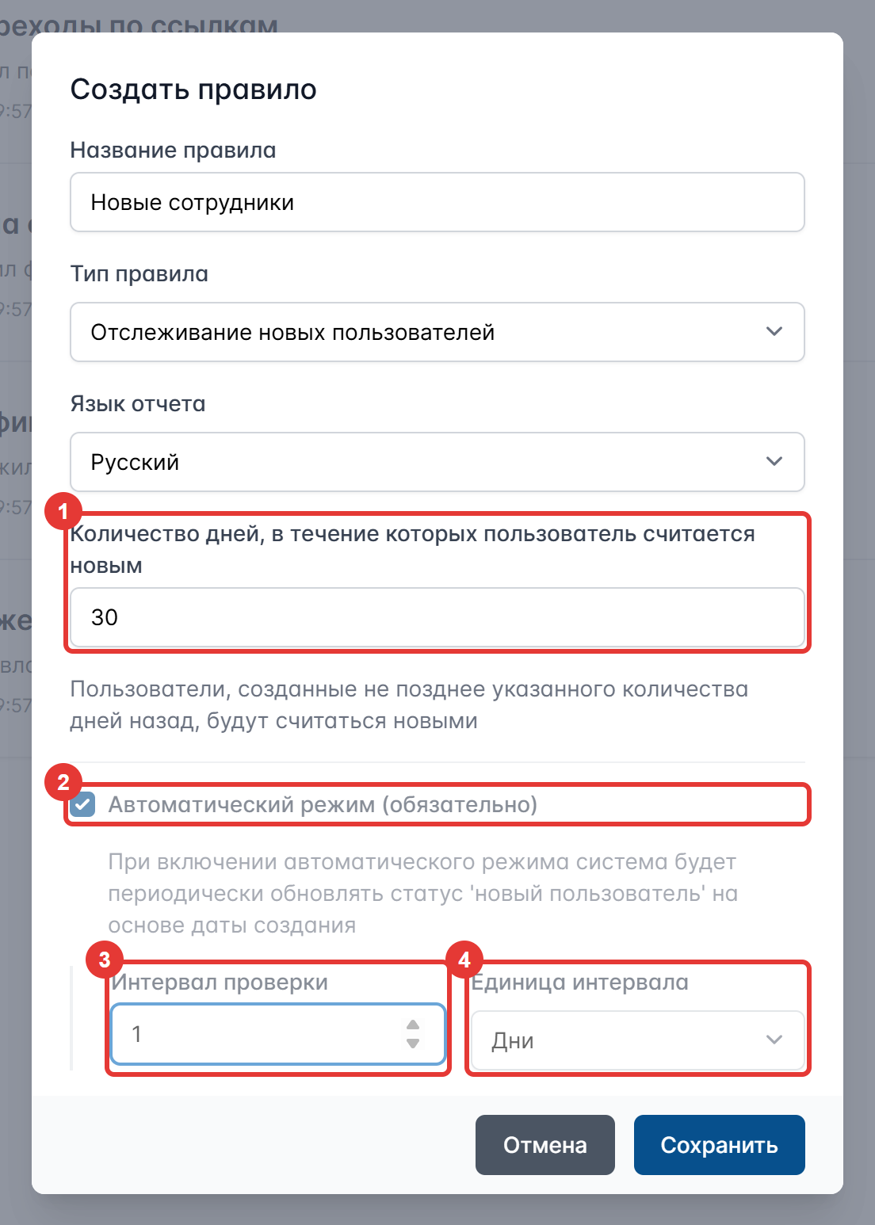
Обозначение полей:
| № | Поле | Что означает | Допустимые значения / по умолчанию |
|---|---|---|---|
| 1 | Количество дней, в течение которых пользователь считается новым | Сотрудник, учётная запись которого создана не раньше указанного числа дней назад, считается новым | Целое число от 1; по умолчанию 30 |
| 2 | Автоматический режим (обязательно) | У этого типа режим включён всегда и не отключается | — |
| 3 | Интервал проверки | Как часто обновлять отметку «новый» у сотрудников | Обязательное, целое число от 1 |
| 4 | Единица интервала | Единица интервала проверки | «Часы» или «Дни»; по умолчанию «Часы» |
После сохранения у сотрудников появляется атрибут «Новый» (да / нет; у правила с языком «Английский» — «New»). StopPhish обновляет его с заданным интервалом, при запуске правила кнопкой «Применить» и после синхронизации пользователей с каталогом. Дополнительных действий у этого типа нет.
- Создайте правило с типом «Назначить обучение новым сотрудникам»: выберите курсы и через сколько дней после создания учётной записи их назначать.
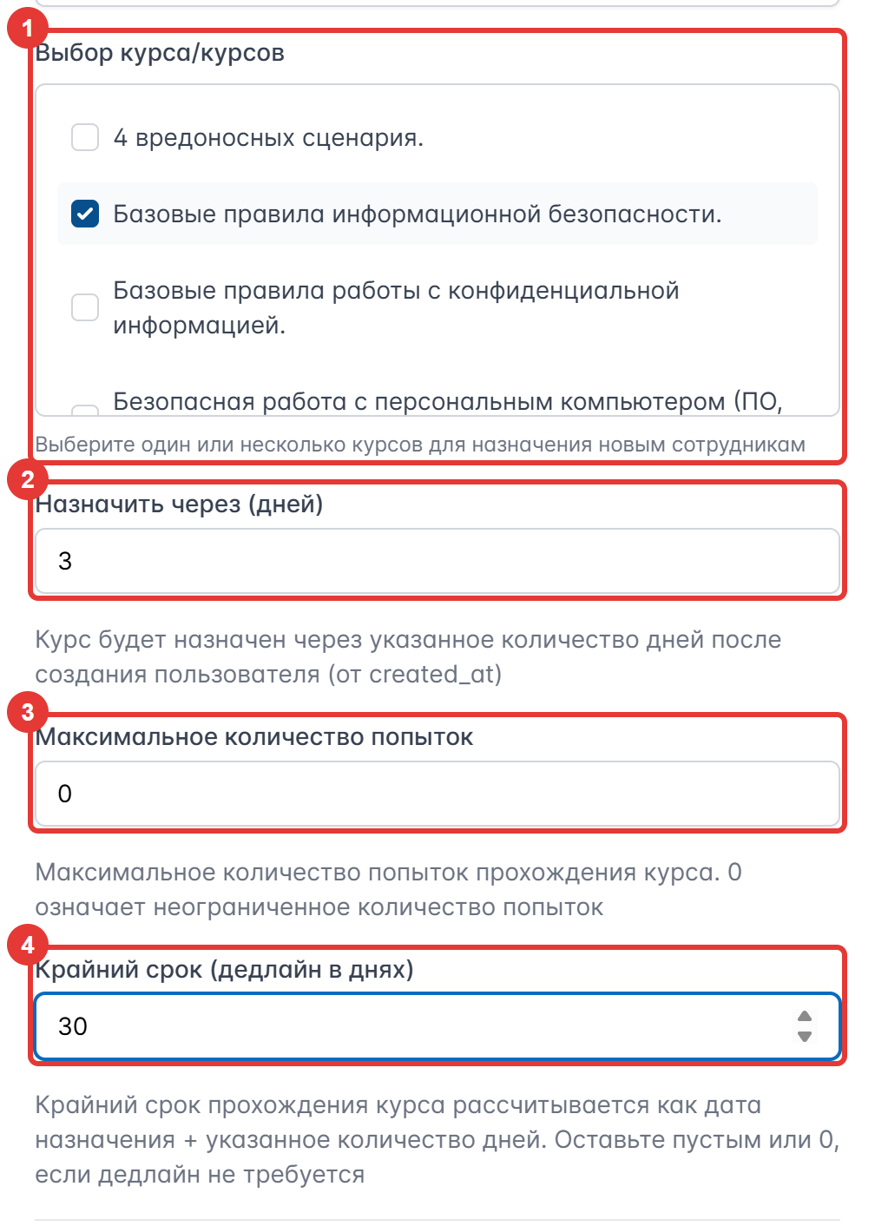
Обозначение полей:
| № | Поле | Что означает | Допустимые значения / по умолчанию |
|---|---|---|---|
| 1 | Выбор курса/курсов | Курсы LMS, которые назначаются новым сотрудникам | Обязательное: хотя бы один курс |
| 2 | Назначить через (дней) | Курс назначается сотруднику с отметкой «Новый», учётная запись которого создана не меньше указанного числа дней назад | Целое число от 0; по умолчанию 0 — сразу |
| 3 | Максимальное количество попыток | Сколько раз сотрудник может пройти курс | Целое число от 0; 0 — без ограничения; по умолчанию 0 |
| 4 | Крайний срок (дедлайн в днях) | Срок прохождения: дата назначения плюс указанное число дней | Целое число от 0; пусто или 0 — без срока |
Ниже в форме — «Автоматический режим»: для этого типа он включён по умолчанию, интервал проверки обязателен. Режим можно выключить и назначать курсы кнопкой «Применить». Уже назначенный сотруднику курс повторно не назначается. Дополнительные действия этого типа выполняются только для сотрудников, которым при запуске назначен хотя бы один курс.
Запуск, изменение и удаление правила
Чтобы запустить правило сейчас, нажмите «Применить» в его строке. Правило выполнит все свои дополнительные действия — назначит курсы, внесёт в группы, отправит уведомления — и откроет окно «Результаты применения правила: <название>» со строкой «Найдено пользователей: N» (у правил назначения обучения — ещё «Назначено курсов: M») и таблицей «ФИО», «Email», «Группы» и числом действий сотрудника. Если никто не найден, в окне написано «Пользователи не найдены».
Чтобы изменить правило, нажмите «Редактировать», исправьте поля и нажмите «Сохранить». Тип правила при изменении не сохраняется: чтобы сменить тип, создайте новое правило.
Чтобы удалить правило, нажмите «Удалить» и подтвердите удаление. Правило отслеживания новых пользователей удаляется только после всех правил «Назначить обучение новым сотрудникам».
Проверка результата
- Новое правило появилось в списке с условием, которое вы задали; у правила с автоматическим режимом есть отметка «Автоматический режим», после первой проверки рядом появляется «Последняя проверка».
- Нажмите «Применить» у правила без дополнительных действий: окно «Результаты применения правила» показывает сотрудников, которых правило находит сейчас. У правила с действиями «Применить» выполняет эти действия.
- Назначенные правилом курсы видны в LMS у найденных сотрудников; уведомления приходят на адреса службы ИБ и руководителей.
Ограничения и частые ошибки
- «Введите корректный интервал проверки» — включён автоматический режим, а интервал не задан или меньше 1.
auto_mode_requires_action— у правила по действиям сотрудников включён автоматический режим, но не выбрано ни одно дополнительное действие. Отметьте действие или выключите автоматический режим.- «Выберите SMTP для уведомления в службу ИБ», «Выберите SMTP для уведомлений» — выбрано уведомление, но не выбран «SMTP для уведомлений».
- «Введите email службы ИБ», «Некоторые email получателей имеют некорректный формат» — в поле «Email службы ИБ» нет адресов или есть адрес с ошибкой.
- «Выберите хотя бы один курс» — в правиле «Назначить обучение новым сотрудникам» не выбран курс.
new_user_tracking_rule_must_exist_before_course_assignmentпри сохранении, «Нет правила отслеживания новых пользователей. Создайте его, чтобы назначать курсы новым пользователям» при запуске — сначала создайте правило «Отслеживание новых пользователей».- «Правило отслеживания новых пользователей уже существует или содержит недопустимые действия» — правило отслеживания уже создал другой администратор: оно одно на всю систему, а в списке видно только его создателю и «Гл. Администратору».
- «Правило отслеживания новых пользователей используется правилами назначения курсов. Сначала удалите их» — удалите правила «Назначить обучение новым сотрудникам», затем правило отслеживания.
- Подсказка «Выберите действия, которые будут выполняться при применении правила (помимо отправки на почту)»: сама по себе почта не отправляется. Письма уходят только при действиях «Отправить уведомление непосредственному руководителю сотрудника» и «Отправить уведомление в службу ИБ».
- Подсказка под полем «SMTP для уведомлений» выводится частично на английском языке; на работу поля это не влияет.