Яндекс 360
Назначение
Модуль «Яндекс 360» помогает учебным письмам фишинговых кампаний StopPhish доходить до ящиков сотрудников в почте Яндекс 360, а не попадать в спам. Модуль подключается к организации в Яндекс 360 и прямо из StopPhish управляет двумя её настройками:
- белым списком IP-адресов антиспама организации — письма с этих адресов антиспам не проверяет;
- правилами обработки почты — правилами, которые принимают письма с указанных IP-адресов, доменов и от указанных отправителей как «не спам».
Так администратору не нужно переносить адреса почтовых серверов StopPhish в консоль администратора Яндекс 360 вручную.
Где находится и кому доступно
Меню Яндекс 360. Пункт виден ролям «Гл. Администратор» и «Администратор», когда модуль установлен.
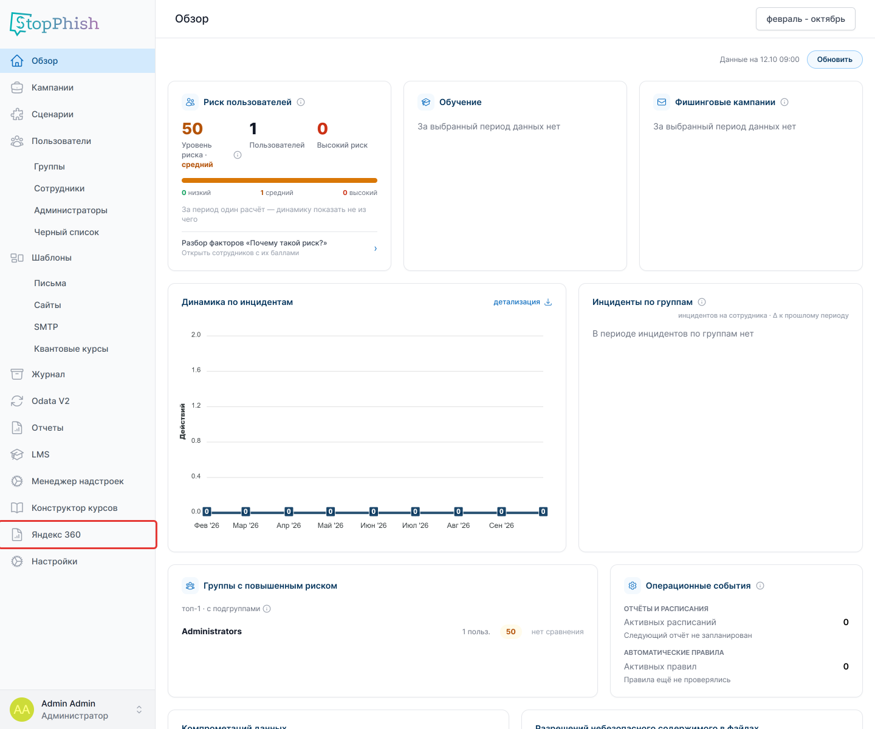
Пункт открывает в новой вкладке браузера отдельное приложение модуля. Вход выполняется под той же учётной записью: если сеанс администратора активен, приложение открывается сразу, иначе показывает свою страницу входа (адрес электронной почты, пароль и кнопка «Продолжить»). Вверху приложения три страницы: «Белый список», «Правила обработки почты» и «Настройки». Пока подключение к Яндекс 360 не настроено, приложение всегда открывается на странице «Настройки».
Перед началом
- Нужна учётная запись Яндекса с правами на управление организацией в Яндекс 360: под ней создаётся приложение для доступа модуля и выдаётся разрешение.
- Компьютер администратора должен иметь доступ в интернет к сайту
oauth.yandex.ru: страницы подключения открывают его и обращаются к нему из браузера. Серверу StopPhish нужен доступ кapi360.yandex.netиoauth.yandex.ru. - Подготовьте то, что нужно разрешить: внешние IP-адреса почтовых серверов, через которые StopPhish отправляет письма кампаний (профили в Шаблоны → SMTP), а также домены и адреса отправителей из шаблонов писем.
Настройка
Подключение к Яндекс 360
- Нажмите в меню StopPhish «Яндекс 360». Откроется страница «Настройки».
В верхней части страницы показаны «ID Устройства» и «Имя Устройства». Они создаются автоматически при первом открытии модуля (имя — «Stopphish») и нужны, чтобы при необходимости отозвать выданный модулю доступ в настройках аккаунта Яндекса (Яндекс ID).
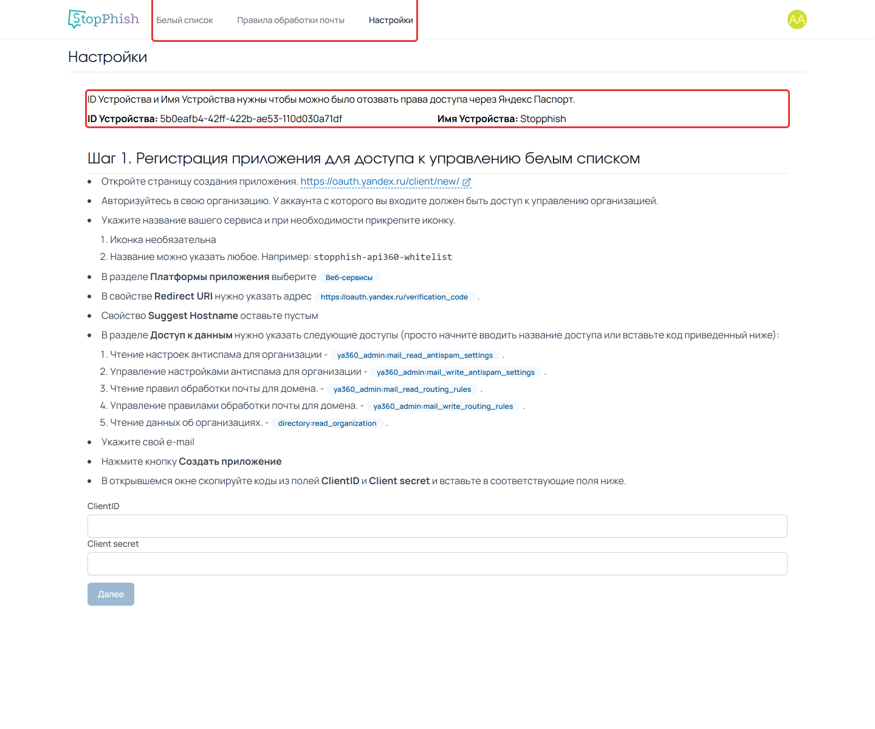
Выполните инструкцию блока «Шаг 1. Регистрация приложения для доступа к управлению белым списком»: по ссылке
https://oauth.yandex.ru/client/new/создайте приложение Яндекса под учётной записью администратора организации.- Название — любое, например
stopphish-api360-whitelist; иконка не нужна. - В разделе «Платформы приложения» выберите «Веб-сервисы», в поле «Redirect URI» укажите
https://oauth.yandex.ru/verification_code, поле «Suggest Hostname» оставьте пустым. - В разделе «Доступ к данным» добавьте все пять прав, перечисленных на странице: чтение и управление настройками антиспама, чтение и управление правилами обработки почты, чтение данных об организациях.
- Укажите свой адрес электронной почты и нажмите «Создать приложение».
- Название — любое, например
Скопируйте из созданного приложения значения ClientID и Client secret в поля внизу блока и нажмите «Далее». Кнопка доступна, когда заполнены оба поля.
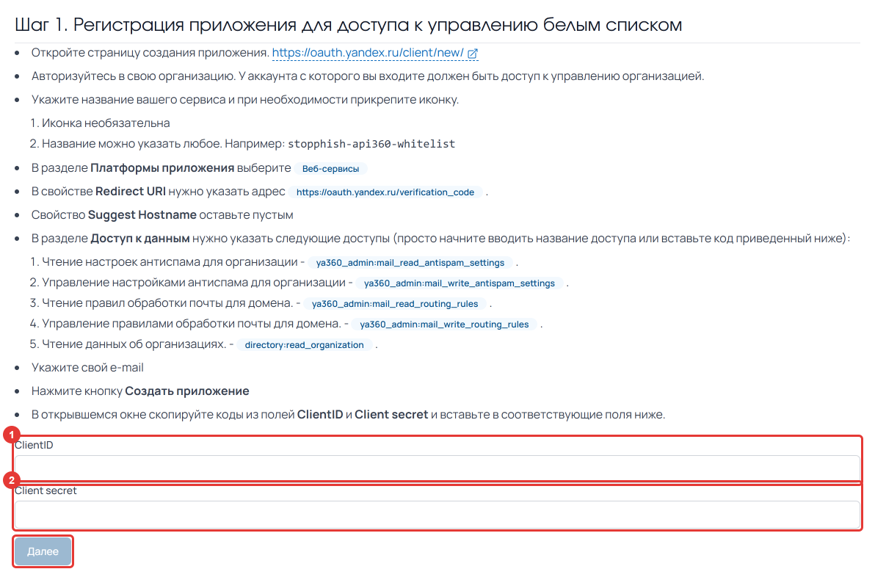
Обозначение полей:
| № | Поле | Что означает | Допустимые значения / по умолчанию |
|---|---|---|---|
| 1 | ClientID | Идентификатор приложения, созданного в Яндексе | Обязательное; копируется из приложения |
| 2 | Client secret | Секретный ключ этого приложения | Обязательное; копируется из приложения |
Откроется блок «Шаг 2. Авторизация в приложении». Перейдите по ссылке из блока, войдите под учётной записью администратора организации и разрешите приложению доступ. Яндекс покажет код подтверждения — введите его в поле «Код авторизации приложения» и нажмите «Далее». Кнопка «Отмена» возвращает к шагу 1: сохранённые ClientID и Client secret удаляются.
После успешной авторизации на странице появится заголовок «Приложение авторизовано в Yandex360» и строка «Приложение авторизовано до: …» с датой окончания доступа. В поле «Выберите организацию» выберите организацию Яндекс 360, письма которой нужно настроить. Выбор сохраняется сразу, отдельной кнопки нет.
Кнопка «Отозвать» отзывает выданный доступ. После этого страница снова показывает шаг 2: чтобы подключиться заново, получите новый код подтверждения.
Белый список IP-адресов
Откройте страницу «Белый список». На ней в блоке «Настройки списков» показан текущий белый список IP-адресов антиспама выбранной организации — поле «Список разрешенных IP-адресов и CIDR-подсетей:».
Чтобы добавить адрес, нажмите «Добавить» и введите значение в появившуюся строку: IP-адрес (IPv4 или IPv6) или подсеть в записи CIDR, например
203.0.113.0/24. Лишнюю строку уберите красной кнопкой справа от неё.Нажмите «Сохранить». Появится сообщение «Список сохранен».
Список на странице — это весь белый список организации: при сохранении он целиком заменяет список в Яндекс 360, включая адреса, добавленные там вручную.
Правила обработки почты
- Откройте страницу «Правила обработки почты». В блоке «Разрешения в правилах обработки почты» три списка:
- «Разрешенные IP-адреса и/или подсети:» — IP-адреса и подсети (IPv4, IPv6, запись CIDR);
- «Разрешенные домены:» — домены отправителей, например
example.com; - «Разрешенные отправители:» — адреса электронной почты отправителей.
Значения добавляются и удаляются так же, как в белом списке: кнопкой «Добавить» и красной кнопкой в строке.
- Нажмите «Сохранить». Появится сообщение «Настройки IP-фильтра успешно сохранены.».
Для каждого непустого списка модуль создаёт или обновляет в Яндекс 360 своё правило обработки почты с описанием «Stopphish Yandex 360 rule»: письма, подходящие под условие, принимаются как «не спам». Новые правила добавляются в начало списка правил организации. Если список очистить и сохранить, соответствующее правило удаляется. Остальные правила организации не меняются.
- Перед каждым сохранением модуль записывает текущие правила обработки почты организации в резервную копию. Копии показаны в блоке «Резервные копии правил» под датой и временем создания (время UTC); хранятся последние 10 копий для каждой организации, более старые удаляются. Если копий нет, выводится «Резервные копии не найдены.».
Кнопки в строке копии:
- «Просмотр» — показывает сохранённые правила;
- «Восстановить» — после подтверждения заменяет все правила обработки почты организации правилами из копии; появится сообщение «Резервная копия … успешно восстановлена.»;
- «Удалить» — после подтверждения удаляет копию; появится сообщение «Резервная копия … успешно удалена.».
Проверка результата
- На страницах «Белый список» и «Правила обработки почты» после повторного открытия видны сохранённые значения: они загружаются из Яндекс 360.
- В консоли администратора Яндекс 360 проверьте белый список антиспама и правила обработки почты: в них есть добавленные адреса и правила с описанием «Stopphish Yandex 360 rule».
- Запустите небольшую кампанию на сотрудника с почтой в Яндекс 360 и убедитесь, что учебное письмо пришло во «Входящие», а не в «Спам».
Ограничения и частые ошибки
- «Выберите организацию в настройках» на страницах «Белый список» и «Правила обработки почты» — подключение не завершено или организация не выбрана: пройдите шаги на странице «Настройки» и выберите организацию.

- Кнопка «Сохранить» неактивна — в одном из списков есть пустая строка или значение в неверном формате (под ним выводится «Неверный формат»): исправьте или удалите строку. В поля IP-адресов вводятся только цифры, буквы a–f, точка, двоеточие и «/»; в поля доменов и отправителей — только латинские буквы, цифры и знаки адреса.
- Перед восстановлением резервной копии текущие правила в копию не записываются. Если текущие правила могут понадобиться, сначала нажмите «Сохранить» на странице «Правила обработки почты», не меняя списки: модуль создаст копию текущего состояния.
- «Недостаточно прав доступа.» и предупреждение «Для управления правилами IP-фильтрации необходимо предоставить приложению соответствующие разрешения в Яндекс 360 API.» — у приложения Яндекса нет прав на правила обработки почты (часто, если приложение создавалось до появления этой страницы). Добавьте права из шага 1 в настройках приложения на
oauth.yandex.ru, затем на странице «Настройки» нажмите «Отозвать» и получите новый код на шаге 2. - Доступ модуля действует до даты в строке «Приложение авторизовано до: …». Ближе к этой дате подключитесь заново: «Отозвать», затем шаг 2.
- «Ошибка при обращении к API Яндекс360» — Яндекс отклонил запрос при подключении. Пояснение под заголовком указывает причину, например:
- «Неверный или просроченный код подтверждения.» — получите новый код по ссылке шага 2;
- «Переданное значение параметра code не является 7-значным числом.» — код введён с ошибкой;
- «Приложение с указанным идентификатором (параметр client_id) не найдено или заблокировано. …» — проверьте ClientID и Client secret: нажмите «Отмена» на шаге 2 и введите их заново.
- «Не удалось загрузить конфигурацию. Доступные страницы можно продолжать использовать.» — нажмите «Повторить загрузку»; если не помогло, обновите страницу.
- «Не удалось загрузить настройки IP-фильтра: …» или «Не удалось сохранить настройки IP-фильтра: …» — Яндекс 360 недоступен с сервера StopPhish или доступ модуля истёк: проверьте доступ сервера в интернет и дату на странице «Настройки».