Конструктор курсов
Назначение
«Конструктор курсов» — отдельное приложение для создания собственных обучающих курсов без сторонних программ. Курс собирается в одном из двух форматов: «Слайды» (презентация из слайдов с текстом, списками, изображениями, видео и тестами) или «Лонгрид» (длинная страница из последовательных блоков). Готовый курс выгружается ZIP-архивом в формате SCORM 2004, который затем загружается в LMS как обычный учебный курс.
Где находится и кому доступно
Меню Конструктор курсов. Пункт виден ролям «Гл. Администратор» и «Администратор», когда модуль установлен.
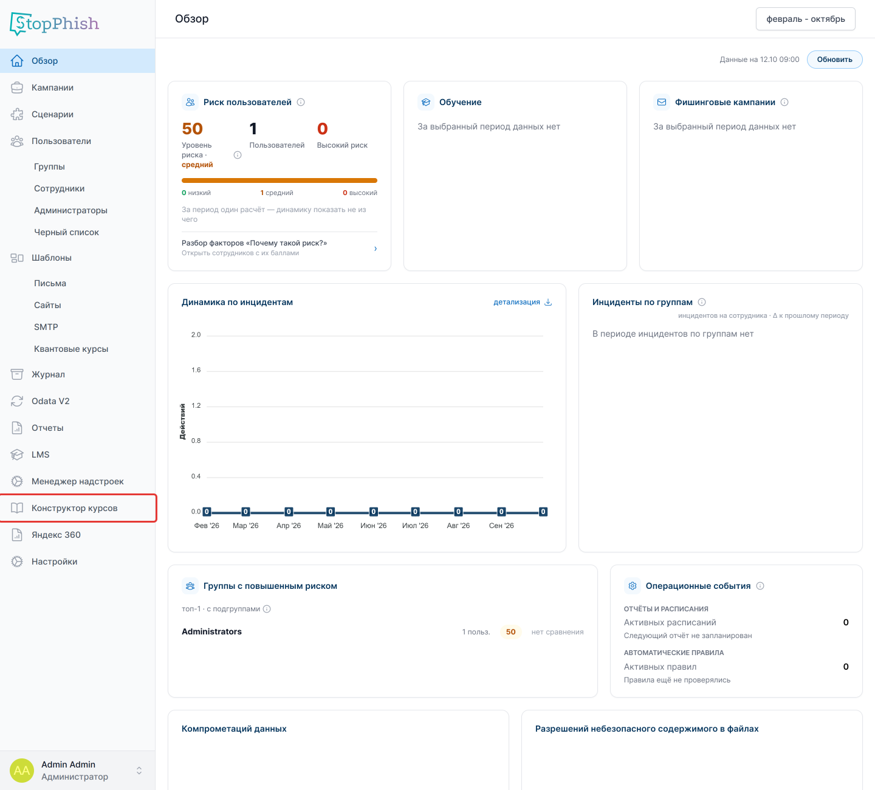
Пункт открывает приложение конструктора в новой вкладке браузера. Вход выполняется под той же учётной записью: если сеанс администратора активен, конструктор открывается сразу, иначе показывает свою страницу входа (поля email и пароля, кнопка «Продолжить»).
Работать в конструкторе могут роли «Гл. Администратор», «Администратор» и «Администратор LMS». Роль «Администратор LMS» пункта меню не видит, но может открыть конструктор по адресу https://<адрес StopPhish>/scorm-designer/. Остальным ролям конструктор показывает «Доступ запрещен».
«Гл. Администратор» видит и редактирует курсы всех авторов. «Администратор» и «Администратор LMS» видят только курсы, которые создали сами (или их копии, сделанные ими).
Перед началом
- Подготовьте материалы курса: тексты, вопросы теста с правильными ответами, изображения и видео.
- Изображения загружаются в форматах JPG, PNG, GIF и WEBP размером до 10 МБ, видео — в форматах MP4, WEBM, MOV, AVI, MKV, M4V, FLV, WMV размером до 500 МБ. Вместо загрузки видео можно указать ссылку на него.
- Решите, как сотрудник завершает курс: просмотром всего материала или прохождением тестов. Критерий выбирается при выгрузке курса.
Настройка
Список курсов
- Откройте Конструктор курсов. На странице «Мои курсы» показаны карточки курсов: формат («Слайды» или «Лонгрид»), название и дата последнего изменения. Щелчок по карточке открывает редактор курса. Если курсов больше 100, внизу появляются кнопки «Предыдущий» и «Далее».
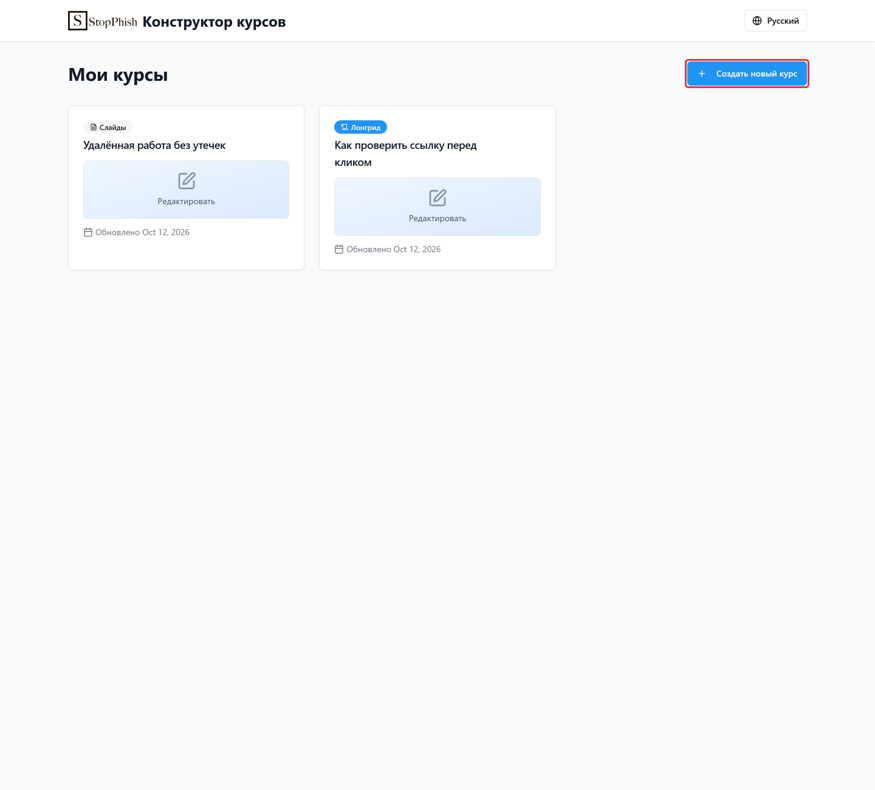
- Наведите указатель на карточку и нажмите кнопку меню в её правом верхнем углу:
- «Редактировать» — открывает редактор курса;
- «Дубликат» — создаёт копию курса со всем содержимым; к названию копии добавляется «(Copy)»;
- «Удалить» — удаляет курс после подтверждения в окне «Удалить курс». Удалённый курс восстановить нельзя.
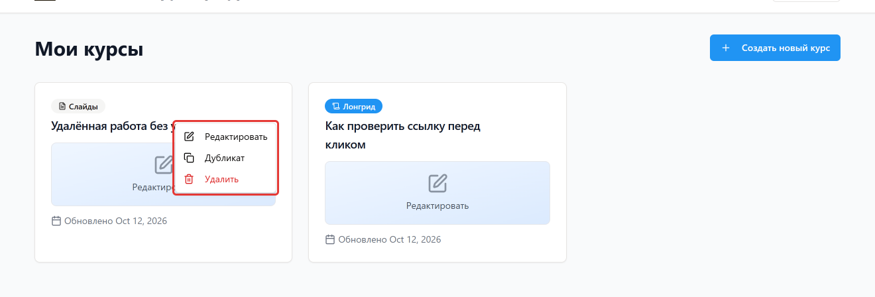
Создание курса
- Нажмите «Создать новый курс» и заполните форму.
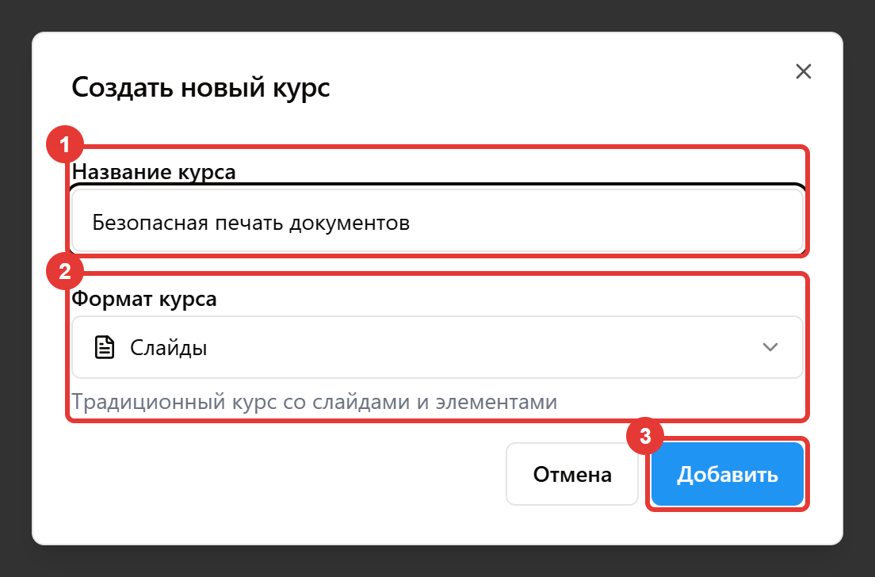
Обозначение полей:
| № | Поле | Что означает | Допустимые значения / по умолчанию |
|---|---|---|---|
| 1 | Название курса | Имя курса в списке и в выгруженном пакете | Обязательное; от 1 до 255 символов |
| 2 | Формат курса | «Слайды» — курс из слайдов с элементами на холсте; «Лонгрид» — страница из последовательных блоков. Формат после создания не меняется | По умолчанию «Слайды» |
| 3 | Добавить | Создаёт курс и сразу открывает его редактор | Доступна, когда заполнено название |
- Нажмите «Добавить». Курс появится в списке «Мои курсы», откроется редактор выбранного формата.
Редактор курса в формате «Слайды»
- Курс в формате «Слайды» создаётся без слайдов. Нажмите «+» в панели «Слайды», чтобы добавить первый слайд.
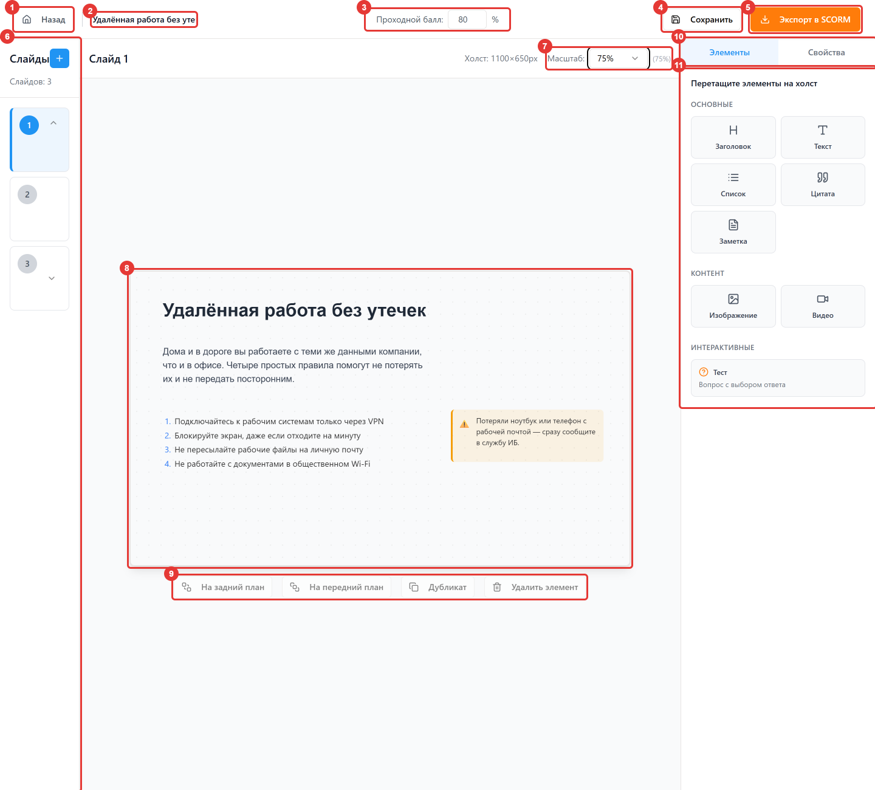
Обозначение полей:
| № | Поле | Что означает | Допустимые значения / по умолчанию |
|---|---|---|---|
| 1 | Назад | Возврат к списку курсов | — |
| 2 | Название курса | Название можно изменить прямо здесь; изменение сохраняется кнопкой «Сохранить» | От 1 до 255 символов |
| 3 | Проходной балл | Минимальный общий процент правильных ответов во всех тестах курса. Учитывается, если при выгрузке выбран критерий «Прохождение всех тестов». Сохраняется кнопкой «Сохранить» | Целое число от 1 до 100; по умолчанию 70 |
| 4 | Сохранить | Сохраняет название курса и проходной балл | Недоступна, если название пустое |
| 5 | Экспорт в SCORM | Сохраняет курс и открывает окно выгрузки пакета SCORM | — |
| 6 | Слайды | Список слайдов курса и их число. «+» добавляет слайд в конец курса. При наведении на слайд появляются стрелки для перемещения вверх и вниз и кнопка удаления | В курсе остаётся хотя бы один слайд |
| 7 | Масштаб | Масштаб отображения холста: 50%, 75%, 100%, 125%, 150% или «Вписать» | По умолчанию «Вписать» |
| 8 | Холст | Слайд размером 1100×650 пикселей. Элементы перетаскиваются мышью, размер меняется за угол выделенного элемента | — |
| 9 | Кнопки под холстом | Для выделенного элемента: «На задний план», «На передний план», «Дубликат», «Удалить элемент». Для изображения есть также «Сделать фоном» | Доступны, когда элемент выделен |
| 10 | Элементы / Свойства | Переключение правой панели между набором элементов и свойствами выделенного элемента | — |
| 11 | Набор элементов | Элементы, которые перетаскиваются на холст: «Заголовок», «Текст», «Список», «Цитата», «Заметка», «Изображение», «Видео» и «Тест» (вопросы с вариантами ответа) | — |
Перетащите нужный элемент из набора на холст. Элемент сразу сохраняется в слайде и выделяется.
Щёлкните элемент на холсте, чтобы открыть его свойства. Набор свойств зависит от типа элемента.
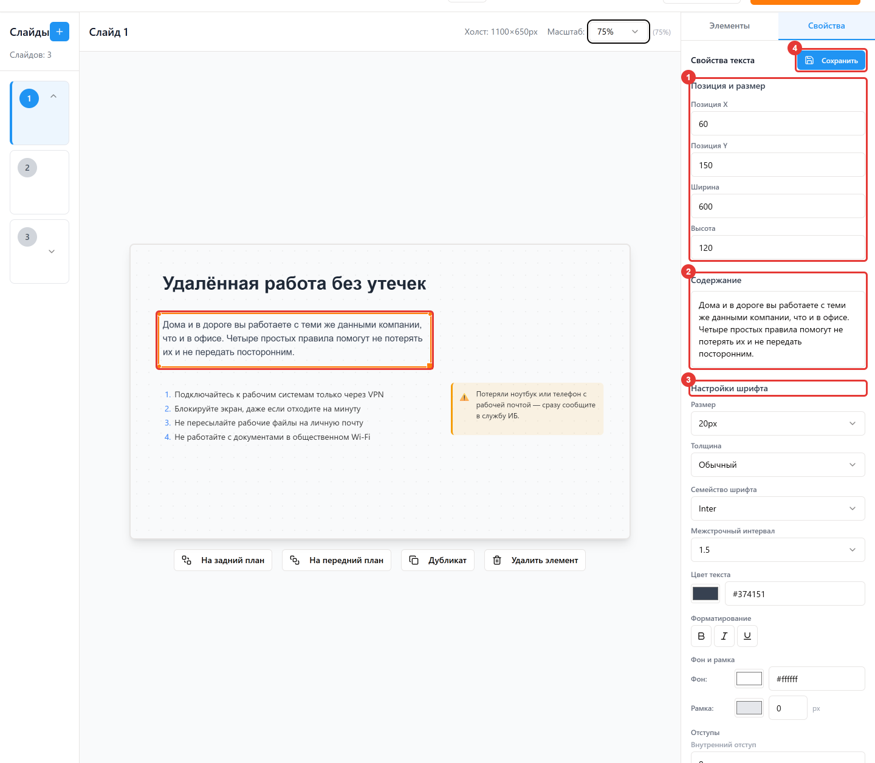
Обозначение полей:
| № | Поле | Что означает | Допустимые значения / по умолчанию |
|---|---|---|---|
| 1 | Позиция и размер | Координаты левого верхнего угла элемента на слайде («Позиция X», «Позиция Y») и его размер («Ширина», «Высота») в пикселях | Совпадают с положением элемента на холсте |
| 2 | Содержание | Текст элемента с форматированием | — |
| 3 | Настройки шрифта | Размер, толщина, семейство шрифта и межстрочный интервал; ниже — цвет текста, форматирование, фон и рамка, отступы, выравнивание | Для текста — 16px, «Обычный» |
| 4 | Сохранить | Сохраняет свойства элемента сразу | — |
Изменения свойств также сохраняются автоматически, когда вы щёлкаете за пределами панели свойств.
Для элемента «Тест» в свойствах находятся «Вопросы теста» и «Настройки теста». Кнопкой «Добавить вопрос» выберите тип вопроса: «Один вариант», «Несколько вариантов», «Заполнить пропуски» или «На соответствие». Для каждого вопроса укажите текст, варианты ответов и правильный ответ, при желании — «Объяснение (опционально)». В «Настройки теста» задайте «Проходной балл (%)» — минимальный процент правильных ответов в этом тесте; по умолчанию 70.
Нажмите «Сохранить» в верхней панели, если меняли название курса или проходной балл.
Редактор курса в формате «Лонгрид»
- Лонгрид состоит из блоков, которые идут друг за другом. В новом курсе нажмите «Добавить блок», затем выберите блок, чтобы настроить его в панели «Свойства блока» слева.
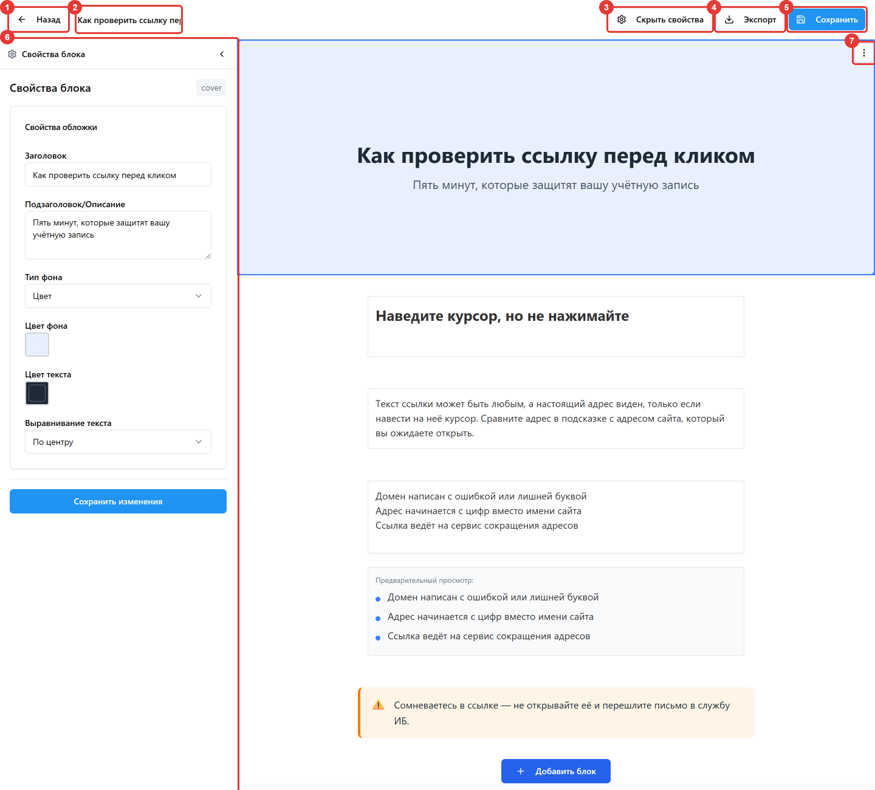
Обозначение полей:
| № | Поле | Что означает | Допустимые значения / по умолчанию |
|---|---|---|---|
| 1 | Назад | Возврат к списку курсов | — |
| 2 | Название курса | Название можно изменить прямо здесь; изменение сохраняется кнопкой «Сохранить» | От 1 до 255 символов |
| 3 | Скрыть свойства | Скрывает или показывает панель «Свойства блока» | Панель показана |
| 4 | Экспорт | Открывает окно выгрузки пакета SCORM | — |
| 5 | Сохранить | Сохраняет название курса | — |
| 6 | Свойства блока | Настройки выбранного блока; набор полей зависит от типа блока. Изменения сохраняются кнопкой «Сохранить изменения» внизу панели | — |
| 7 | Меню блока | Появляется у выбранного блока, действия с блоком | — |
Текст в блоках «Заголовок» и «Текст» редактируется прямо на странице: щёлкните текст, измените его, затем щёлкните в другом месте — текст сохранится.
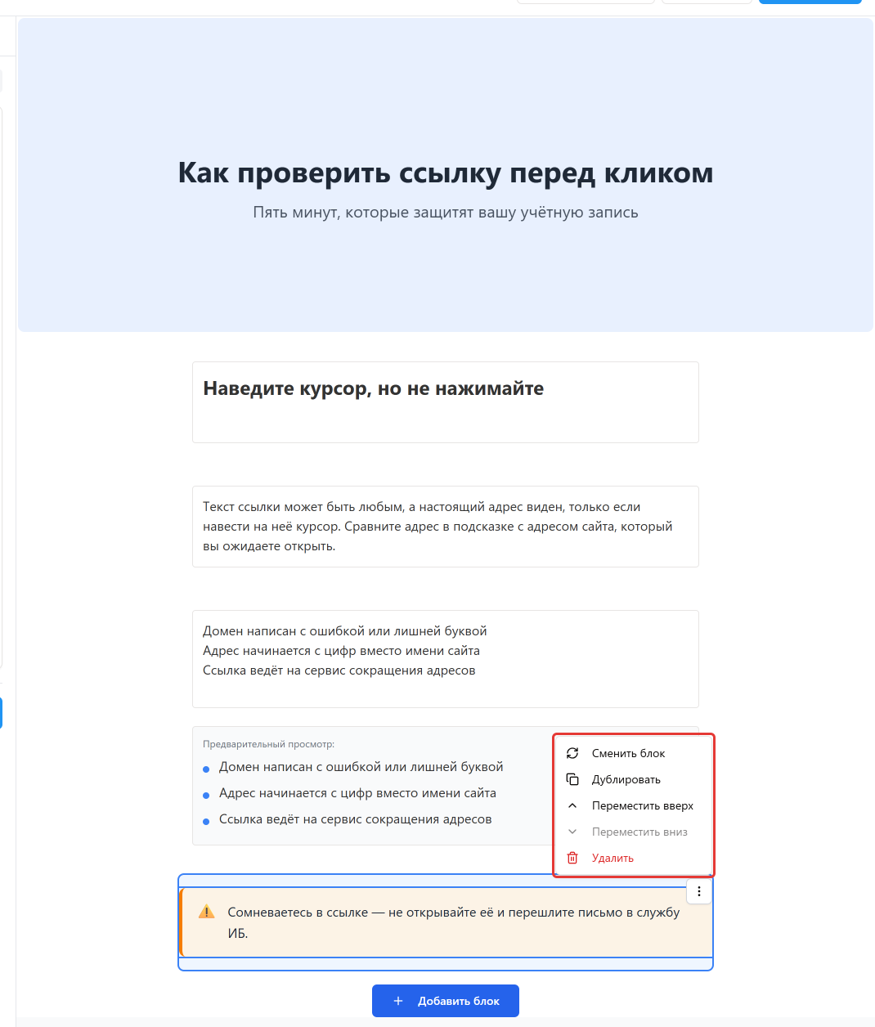
- Меню выбранного блока содержит действия, которые выполняются сразу:
- «Сменить блок» — заменяет блок блоком другого типа;
- «Дублировать» — создаёт копию блока;
- «Переместить вверх», «Переместить вниз» — меняют порядок блоков. Блок также можно перетащить мышью;
- «Удалить» — удаляет блок.
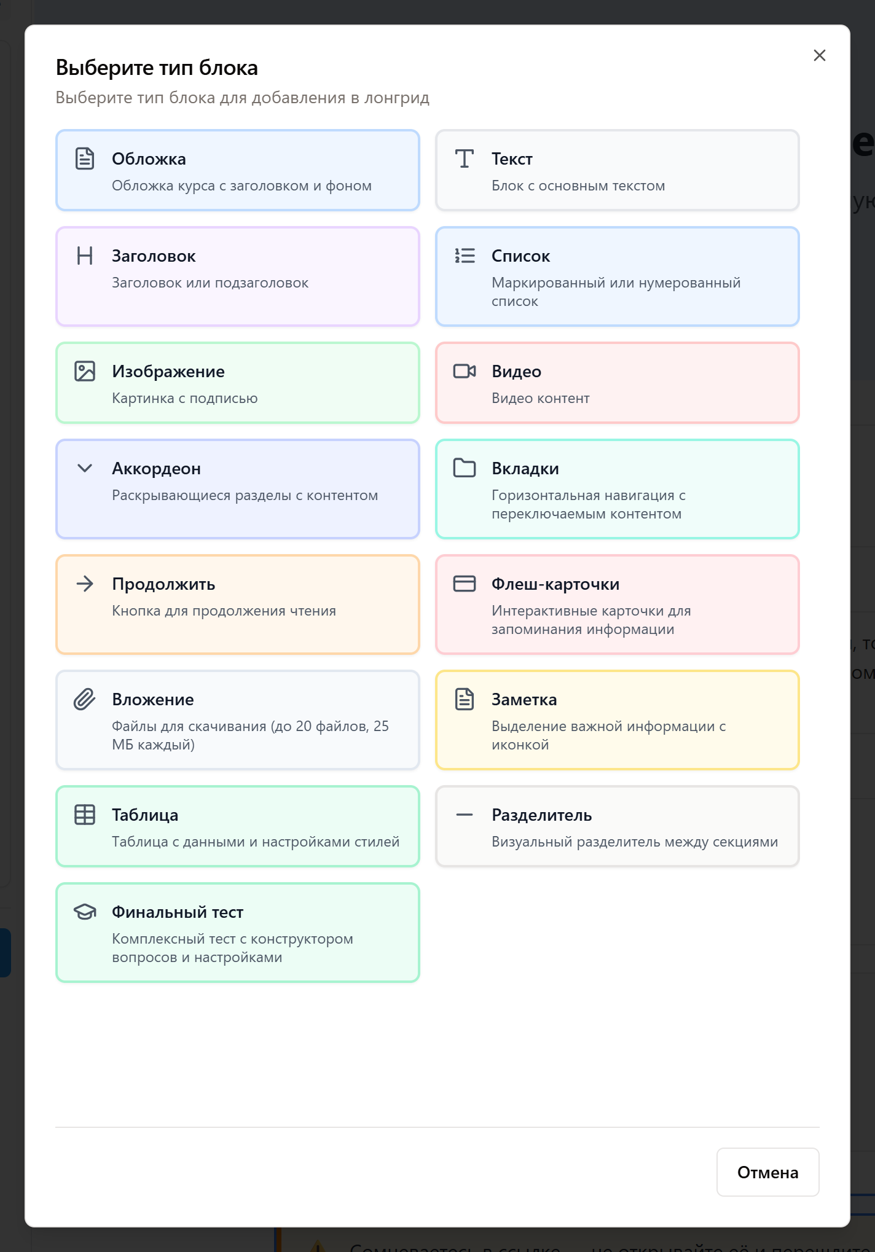
- Чтобы добавить блок, нажмите «Добавить блок» под последним блоком и выберите тип в окне «Выберите тип блока»: «Обложка», «Текст», «Заголовок», «Список», «Изображение», «Видео», «Аккордеон», «Вкладки», «Продолжить», «Флеш-карточки», «Вложение», «Заметка», «Таблица», «Разделитель», «Финальный тест». Новый блок появляется в конце лонгрида. В блок «Вложение» загружается до 20 файлов размером до 25 МБ каждый (документы, таблицы, презентации, PDF, архивы ZIP). Блок «Финальный тест» содержит конструктор теста с вопросами и настройками: «Проходной балл (%)», «Показывать правильные ответы», «Показывать обратную связь», «Перемешивать варианты ответов».
Выгрузка курса в SCORM
- В редакторе лонгрида нажмите «Экспорт», в редакторе слайдов — «Экспорт в SCORM». В редакторе слайдов курс перед открытием окна сохраняется.
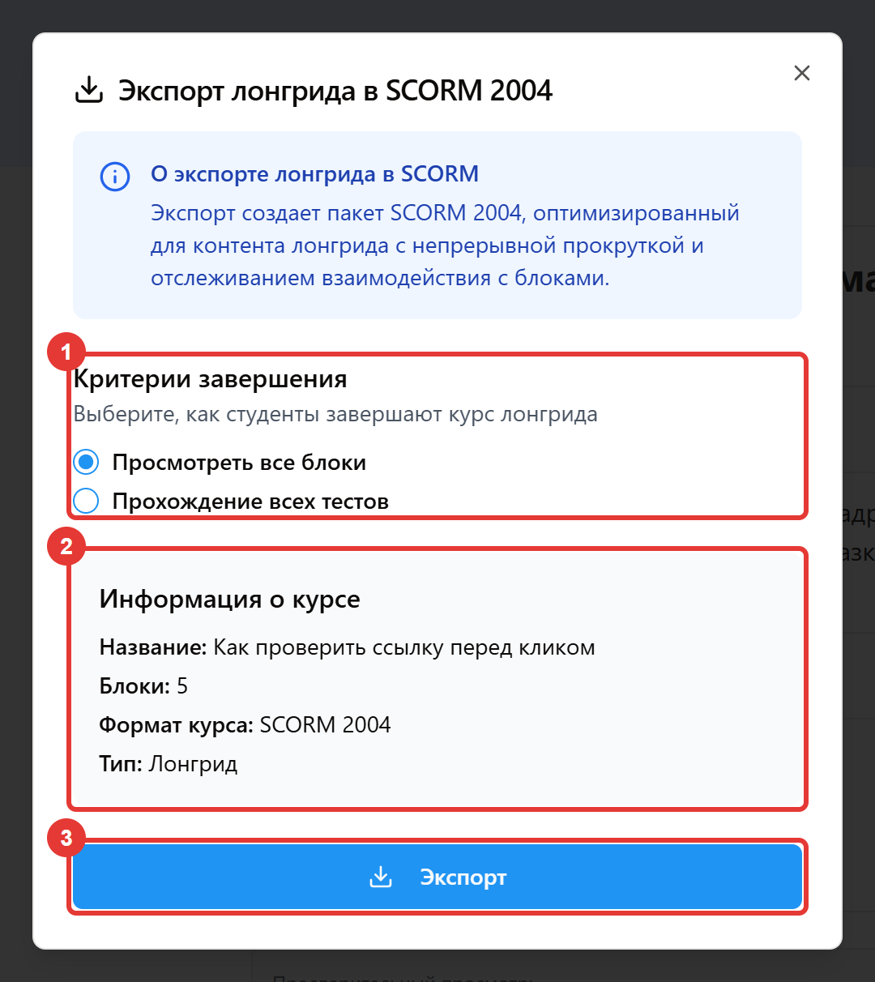
Обозначение полей:
| № | Поле | Что означает | Допустимые значения / по умолчанию |
|---|---|---|---|
| 1 | Критерии завершения | Когда курс считается пройденным: «Просмотреть все блоки» — сотрудник просмотрел все блоки лонгрида; «Прохождение всех тестов» — сотрудник прошёл тесты курса | По умолчанию «Просмотреть все блоки» |
| 2 | Информация о курсе | Название курса, число блоков, формат пакета (SCORM 2004) и тип курса | — |
| 3 | Экспорт | Формирует пакет и скачивает его на компьютер | — |
Для курса в формате «Слайды» окно называется «Экспорт SCORM пакета». В нём те же «Критерии завершения» с вариантами «Просмотр всех слайдов» и «Прохождение всех тестов», а пакет скачивается кнопкой «Скачать». При критерии «Прохождение всех тестов» курс считается пройденным, если сотрудник прошёл каждый тест (по проходному баллу теста) и общий процент правильных ответов не ниже проходного балла курса.
Сохраните скачанный ZIP-архив. Архив называется по названию курса.
Загрузите архив в курс LMS (пункт меню LMS): LMS принимает ZIP-архивы курсов в форматах SCORM 2004 и SCORM 1.2. После изменения курса в конструкторе выгрузите его заново и замените архив в LMS.
Проверка результата
Курс появился на странице «Мои курсы» с нужным форматом и датой изменения. При выгрузке браузер скачивает ZIP-архив с названием курса, а сообщение «SCORM пакет экспортирован успешно!» (слайды) или «SCORM пакет загружен успешно!» (лонгрид) подтверждает выгрузку. Архив загружается в курс LMS без ошибки формата.
Ограничения и частые ошибки
- Холст слайда не помещается в окно и обрезан справа — при первом открытии масштаб «Вписать» показывает слайд в размере 100%. Выберите в поле «Масштаб» значение поменьше, например 75%.
- Клавиша Delete удаляет выделенный элемент слайда без подтверждения, в том числе когда курсор стоит в поле «Содержание» панели свойств. Удаляйте символы в тексте клавишей Backspace.
- «Должен остаться хотя бы один слайд.» — нельзя удалить последний слайд курса. Сначала добавьте новый слайд.
- Курс в формате «Слайды» с критерием «Прохождение всех тестов» должен содержать хотя бы один элемент «Тест»: без тестов такой курс нельзя завершить. Для курса без тестов выберите «Просмотр всех слайдов».
- «Не найден файл «…» на слайде N» (или «в блоке N») при выгрузке — изображение, видео или вложение курса недоступно. Замените или удалите файл в указанном слайде или блоке и повторите выгрузку.
- Свойства блока лонгрида не сохранились — после изменения полей в панели «Свойства блока» нажмите «Сохранить изменения». Новое название курса сохраняется только кнопкой «Сохранить» в верхней панели.
- Конструктор не публикует курс в LMS сам: архив загружается в LMS вручную.