Начало
Вход в систему
После установки StopPhish он запустится автоматически. Вам нужно перейти по адресу, который вы указывали при установке: stopphish.YOURDOMAIN.ru.

Введите логин и пароль, которые вам были показаны при завершении установки.
!НЕ ЗАБУДЬТЕ СМЕНИТЬ ЛОГИН И ПАРОЛЬ ОТ ПОРТАЛА АДМИНИСТРИРОВАНИЯ!
Авторизуйтесь в панели управления StopPhish, зайдите в раздел "Администраторы", справа от учетной записи нажмите на иконку ⋮ -> Редактировать. Тут вам нужно указать свои данные и сменить пароль.

Обзор
Назначение
«Обзор» — первая страница после входа. На одном экране собраны главные показатели защищённости организации за выбранный период: средний уровень риска сотрудников, ход обучения, итоги фишинговых кампаний, инциденты по месяцам и по группам, расписания отчётов и автоматические правила. Отсюда же можно перейти к подробным спискам и к частым действиям: создать кампанию, назначить обучение, настроить отчёт.
Где находится и кому доступно
Чтобы войти, откройте адрес платформы в браузере, введите e-mail и пароль учётной записи администратора и нажмите «Войти». Главное меню расположено в левой колонке страницы; пункт Обзор стоит в нём первым и открывается сразу после входа.
Пункт Обзор виден всем ролям администраторов. Состав данных зависит от роли:
- «Гл. Администратор» и «Наблюдатель» видят показатели по всей организации.
- «Администратор» видит только кампании по группам, где он назначен руководителем (с вложенными группами), и кампании, которые создал сам, а в списках сотрудников и групп — только свои группы и их сотрудников.
- Ссылку «Управление модулями» в карточке с отсутствующим модулем получает только «Гл. Администратор».
- Ссылка «детализация» на графике «Динамика по инцидентам» выгружает файл только для ролей «Гл. Администратор» и «Администратор».
Перед началом
Состав страницы зависит от установленных модулей и лицензии:
- Графики кампаний («Динамика по инцидентам», «Компрометаций данных», «Статистика по группам» и другие) показываются, если установлен модуль кампаний. Без него на странице выводится «Нет данных для отображения» и кнопка «Перейти к установке».
- Карточки обзора («Риск пользователей», «Обучение», «Фишинговые кампании», «Группы с повышенным риском», «Операционные события», быстрые действия) появляются при платной лицензии и установленном модуле «Отчеты» (пункт меню Отчеты). Если какой-то модуль не установлен, его карточка сообщает «Модуль не установлен.».
Показатели появляются после запуска кампаний (раздел «Кампании») и назначения курсов (раздел «LMS»). Риск-балл сотрудников пересчитывается автоматически каждые три часа, поэтому новые сотрудники и события попадают в карточку «Риск пользователей» после ближайшего пересчёта.
Настройка
Верх страницы и сводные карточки
- Откройте Обзор. Вверху страницы — выбор периода и строка с датой данных, ниже — три сводные карточки.
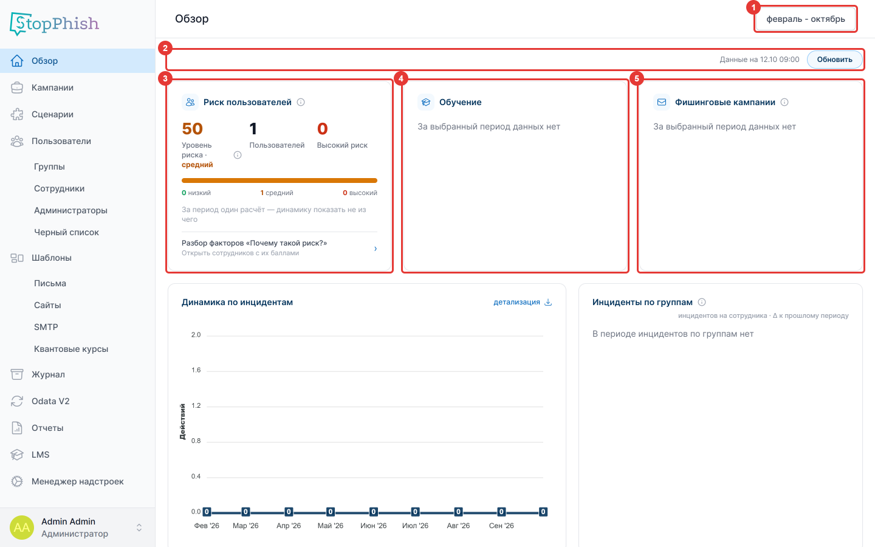
Обозначение полей:
| № | Поле | Что означает | Допустимые значения / по умолчанию |
|---|---|---|---|
| 1 | Период | Месяцы, за которые считаются все показатели страницы. Кнопка показывает выбранный период, например «февраль - октябрь» | По умолчанию — текущий месяц и восемь предыдущих |
| 2 | «Данные на» и «Обновить» | Время самых старых данных на странице. «Обновить» заново запрашивает все карточки | Страница сама не обновляется: данные читаются при открытии, при смене периода и по кнопке |
| 3 | «Риск пользователей» | Средний риск-балл сотрудников (по последнему расчёту каждого сотрудника на конец периода) и его уровень, число сотрудников с рассчитанным баллом («Пользователей»), число сотрудников с высоким риском, распределение «низкий / средний / высокий» и график балла по дням. Ссылка «Разбор факторов «Почему такой риск?»» открывает список сотрудников в разделе «Отчеты → Пользователи» | Уровень: 0–30 — низкий, 31–65 — средний, 66–100 — высокий |
| 4 | «Обучение» | Доля пройденных назначений курсов («назначений пройдено»); блок «НАЗНАЧЕНИЯ» — назначения, выданные в периоде, по состояниям «Всего», «Новых», «Начато», «Пройдено», «Не сдано», «Просрочено», «Скоро дедлайн»; блок «СОТРУДНИКИ» — сколько сотрудников из всего штата получили курсы («Назначено»), «Начали», «Завершили» и «Просрочили»; ближайший дедлайн и последнее корректирующее обучение, назначенное кампанией | «Скоро дедлайн» — незавершённые назначения со сроком в ближайшие 7 дней. Данные модуля LMS |
| 5 | «Фишинговые кампании» | Сколько кампаний запущено («Запущено»), сколько писем отправлено («Писем»), число инцидентов и доля от писем; строки «Открыто», «Клики», «Формы», «Макросы», «PDF-действия», «Сообщено»; график отправки по неделям или месяцам; последняя запущенная кампания со ссылкой на её страницу | Проценты — доля от отправленных писем |
Значок ⓘ рядом с заголовком или показателем открывает подсказку «Как считается» — как получено число.
Инцидентом на странице считается опасное действие сотрудника в одной кампании: переход по ссылке, отправка формы, включение макросов или действие в PDF. Если сотрудник в одном письме и перешёл по ссылке, и заполнил форму, в карточке «Фишинговые кампании» это один инцидент, а в строках «Клики» и «Формы» он учтён в обеих.
Когда в карточке «Фишинговые кампании» есть данные, под графиками дополнительно появляются карточки «Коэффициент зрелости» (сообщения о фишинге, делённые на инциденты), «Покрытие симуляциями» (доля сотрудников, получивших хотя бы одно письмо), «Повторные нарушители» (сотрудники с двумя и более инцидентами), «Воронка кампаний», «Структура риска», «Эффект обучения», «Рецидив после обучения» и «Скорость реакции» (медианное время от доставки письма до клика и до сообщения о фишинге).
Выбор периода
- Нажмите на кнопку периода и выберите месяцы в полях «с» и «по». Страница пересчитывается сразу после изменения.
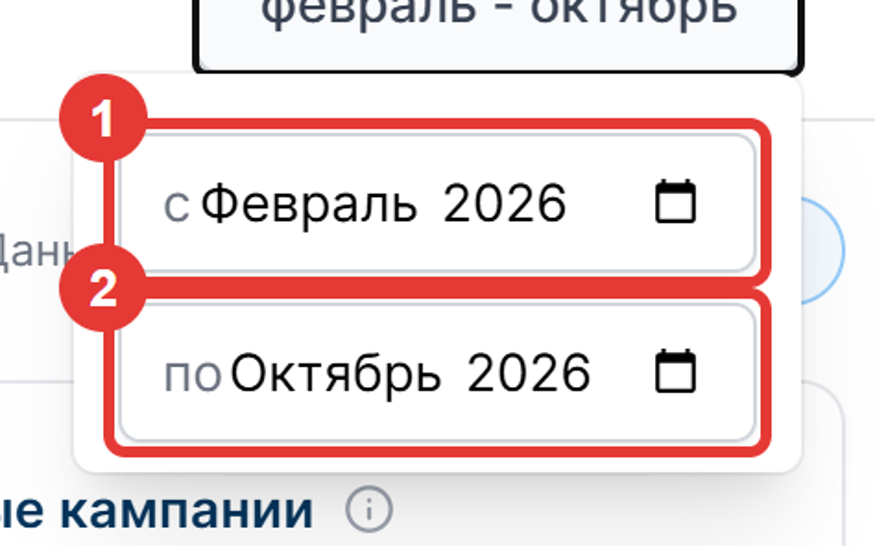
Обозначение полей:
| № | Поле | Что означает | Допустимые значения / по умолчанию |
|---|---|---|---|
| 1 | «с» | Первый месяц периода | Не раньше января 2021 года и не позже месяца «по» |
| 2 | «по» | Последний месяц периода, включительно | Не позже текущего месяца |
Выбранный период запоминается в браузере и попадает в адресную строку: ссылку на страницу можно отправить коллеге, и у него откроется тот же период.
Показатели кампаний считаются по кампаниям, запущенным в выбранном периоде, вместе со всеми их событиями. Показатели обучения — по назначениям курсов, выданным в периоде.
Графики инцидентов
- Ниже сводных карточек расположены графики инцидентов.
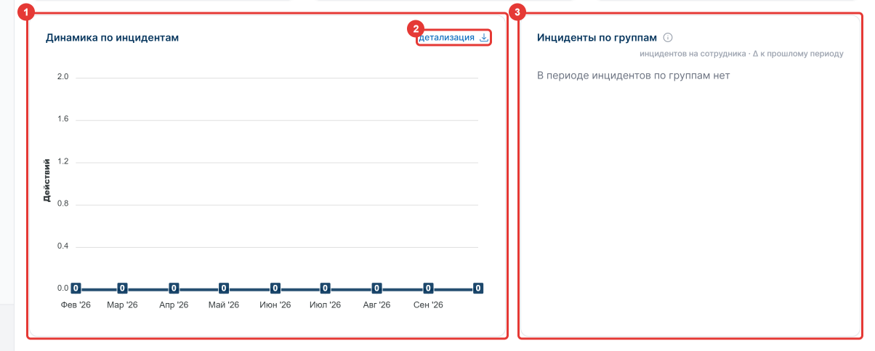
Обозначение полей:
| № | Поле | Что означает | Допустимые значения / по умолчанию |
|---|---|---|---|
| 1 | «Динамика по инцидентам» | Столбцы по месяцам периода: сколько сотрудников совершили каждое действие в кампаниях, запущенных в этом месяце (письмо отправлено, открыто, переход по ссылке, форма и т. д.), и линия «Средний уровень» по опасным действиям | Один сотрудник в одной кампании учитывается по каждому действию один раз |
| 2 | «детализация» | Выгружает CSV-файл «Статистика по кампаниям.csv»: по каждой завершённой кампании периода — название, дата начала, число пользователей и число каждого события | Только завершённые кампании |
| 3 | «Инциденты по группам» | Пять групп с наибольшим числом инцидентов на сотрудника: число сотрудников и инцидентов, ставка и её изменение к такому же по длине интервалу перед периодом (▲ — хуже, ▼ — лучше) | Считается по прямым участникам группы, без подгрупп |
Группы с риском и операционные события
- Следующий ряд показывает группы с наибольшим риском и состояние автоматических задач модуля «Отчеты».
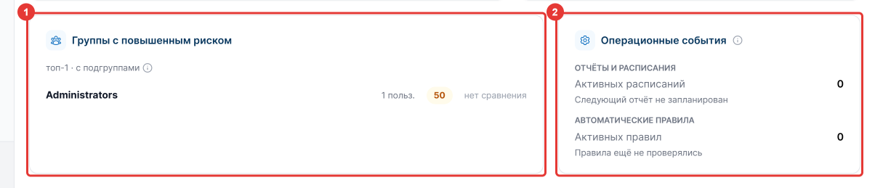
Обозначение полей:
| № | Поле | Что означает | Допустимые значения / по умолчанию |
|---|---|---|---|
| 1 | «Группы с повышенным риском» | До пяти групп с наибольшим риск-баллом с учётом подгрупп: число сотрудников, текущий балл и его изменение к прошлому периоду той же длины | Группа без сотрудников в список не попадает |
| 2 | «Операционные события» | «Активных расписаний» отчётов и «Следующий отчёт» — ближайший запуск расписания; «Активных правил» и время последней проверки автоматических правил | Расписания и правила настраиваются в разделах «Отчеты → Расписания отчетов» и «Отчеты → Формирование отчетов и правил» |
Тренды и статистика
- Ниже — графики по месяцам и краткие списки групп и сотрудников.
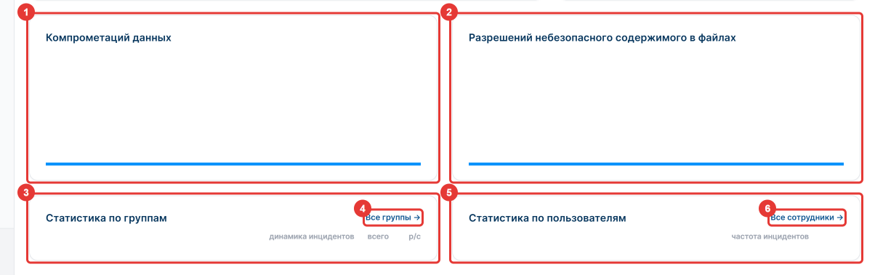
Обозначение полей:
| № | Поле | Что означает | Допустимые значения / по умолчанию |
|---|---|---|---|
| 1 | «Компрометаций данных» | Число отправленных фишинговых форм по месяцам | По кампаниям, запущенным в месяце |
| 2 | «Разрешений небезопасного содержимого в файлах» | Число включений макросов во вложениях по месяцам | По кампаниям, запущенным в месяце |
| 3 | «Статистика по группам» | Десять групп с наибольшим числом инцидентов на сотрудника: число участников, «динамика инцидентов» по месяцам, «всего» инцидентов и «p/c» — инцидентов на сотрудника | Первые десять групп |
| 4 | «Все группы →» | Открывает страницу «Инциденты по группам» с полным списком групп за тот же период: поиск по названию, сортировка по столбцам «Группа», «Людей», «Инцидентов», «На человека», постраничный просмотр | По умолчанию сортировка по «На человека» |
| 5 | «Статистика по пользователям» | Десять сотрудников с наибольшей «частотой инцидентов» — долей опасных действий от возможных в кампаниях, где участвовал сотрудник | Первые десять сотрудников |
| 6 | «Все сотрудники →» | Открывает страницу «Инциденты по сотрудникам» за тот же период: поиск по имени или почте, столбцы «Сотрудник», «Инцидентов», «Возможных», «Частота» | По умолчанию сортировка по «Частота» |
Со страниц полных списков вернуться на обзор можно по ссылке «← Обзор» над таблицей.
Быстрые действия
- Внизу страницы собраны переходы к частым задачам. Каждое действие открывается в новой вкладке браузера.

Обозначение полей:
| № | Поле | Что означает | Допустимые значения / по умолчанию |
|---|---|---|---|
| 1 | «Назначить обучение» | Открывает управление курсами в LMS (раздел «LMS») | Есть, если установлен модуль LMS; не показывается роли «Наблюдатель» |
| 2 | «Создать кампанию» | Открывает список кампаний (раздел «Кампании») | Не показывается роли «Наблюдатель» |
| 3 | «Запустить тему» | Открывает каталог готовых тем (раздел «Сценарии») | Не показывается роли «Наблюдатель» |
| 4 | «Просроченные курсы» | Открывает статистику курсов LMS, отсортированную по просроченным назначениям | Есть, если установлен модуль LMS |
| 5 | «Настроить отчёт» | Открывает расписания отчётов (раздел «Отчеты → Расписания отчетов») | Не показывается роли «Наблюдатель» |
Если в периоде запускались кампании, в этом ряду появляется ещё «Последняя кампания» — переход на страницу последней запущенной кампании.
Проверка результата
- После запуска кампании и первых действий получателей карточка «Фишинговые кампании» показывает ненулевые «Запущено» и «Писем», а на графике «Динамика по инцидентам» появляются столбцы за месяц запуска.
- «Запущено» в карточке «Фишинговые кампании» совпадает с числом кампаний раздела «Кампании», запущенных в выбранном периоде.
- После назначения курсов карточка «Обучение» показывает число назначений в блоке «НАЗНАЧЕНИЯ».
На снимках этого раздела кампании ещё не запускались и курсы не назначались, поэтому карточки «Обучение» и «Фишинговые кампании» сообщают «За выбранный период данных нет», а графики и списки пусты.
Ограничения и частые ошибки
- «За выбранный период данных нет» — в периоде не запускались кампании или не назначались курсы. Расширьте период кнопкой вверху страницы или запустите кампанию.
- «За период один расчёт — динамику показать не из чего» — риск-балл в периоде рассчитывался один раз; график появится после следующих пересчётов (каждые три часа).
- «Модуль не установлен.» — модуль, из которого карточка берёт данные, не установлен. «Гл. Администратор» может перейти к модулям по ссылке «Управление модулями».
- «Недостаточно прав для этого раздела» — роли пользователя не положены данные этой карточки.
- «Источник недоступен — показать нечего» или «Не удалось получить данные.» — модуль не ответил. Нажмите «Повторить» в карточке или «Обновить» вверху страницы; при повторении проверьте состояние модуля.
- Показатели кампаний привязаны к дате запуска кампании: события кампании, запущенной до начала периода, в период не попадают, даже если произошли в нём. Чтобы увидеть такую кампанию, расширьте период до месяца её запуска.