LMS
Назначение
LMS — система обучения сотрудников: в ней хранятся курсы по информационной безопасности, администратор назначает их группам и отдельным сотрудникам, а затем следит за прохождением по статистике. Курсы также назначаются автоматически сотрудникам, которые попались на учебную фишинговую атаку, если это задано в настройках кампании.
В этом разделе — обзор LMS для администратора: как её открыть, что находится в меню «Управление» и как назначить курс группе. Сотрудники проходят курсы в том же приложении, в разделе «Обучение и навыки»: туда они попадают по ссылке из письма о назначении курса.
Где находится и кому доступно
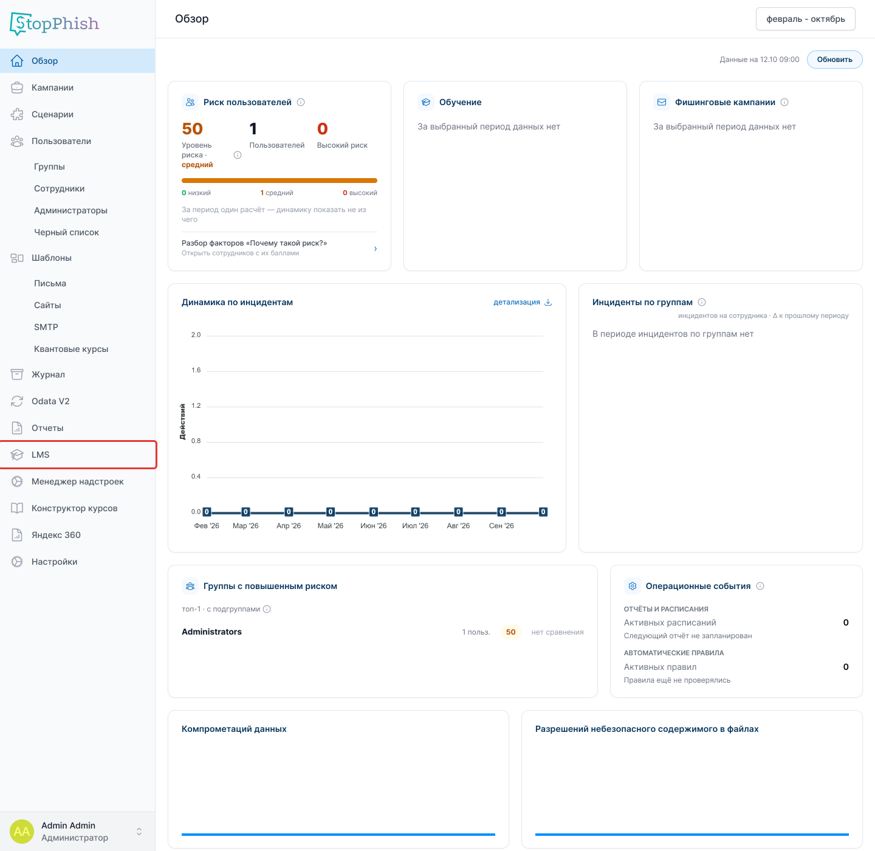
Меню LMS. Пункт появляется, если установлен модуль LMS, и доступен ролям «Гл. Администратор», «Администратор», «Наблюдатель» и «Администратор LMS».
Пункт меню открывает LMS в новой вкладке браузера. LMS использует тот же вход, что и StopPhish: повторно вводить логин и пароль не нужно.
Что видит каждая роль в меню «Управление» LMS:
| Раздел | Гл. Администратор | Администратор | Администратор LMS | Наблюдатель |
|---|---|---|---|---|
| «Проверка прохождений» | да | да | да | да |
| «Управление курсами» | да | да | да | только просмотр |
| «Управление назначениями» | да | да | да | нет |
| «Статистика» | да | да | да | да |
| «Полезные материалы» | да | да | да | нет |
Загружать новые курсы могут только «Гл. Администратор» и «Администратор LMS», отправлять курсы в архив — только «Гл. Администратор».
Перед началом
- Сотрудники и группы уже заведены в Пользователи → Сотрудники и Пользователи → Группы: курсы назначаются группам и сотрудникам из этих списков.
- Письма LMS уходят через профиль SMTP, выбранный в поле «SMTP для оповещений» на странице Настройки, вкладка «LMS». Там же для каждого письма LMS (назначение курса, напоминания, дедлайны) выбирается шаблон и включается отправка. Вкладка доступна роли «Гл. Администратор».
- Сотрудникам, которые внесены в Пользователи → Черный список с областью «Все» или «Назначение LMS», курсы не назначаются.
Настройка
Вход в LMS
- В меню StopPhish нажмите «LMS». LMS откроется в новой вкладке.
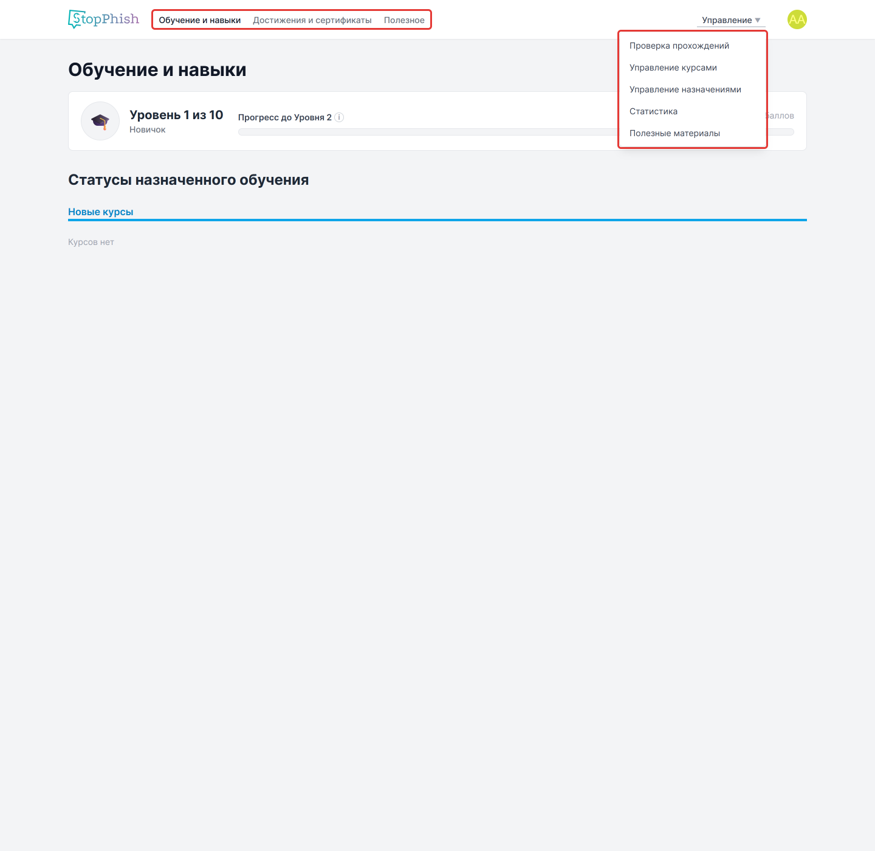
- Откроется страница «Обучение и навыки» — кабинет сотрудника. Слева вверху находятся разделы, которые видит любой пользователь: «Обучение и навыки», «Достижения и сертификаты», «Полезное». Разделы администратора собраны в меню «Управление» справа: «Проверка прохождений», «Управление курсами», «Управление назначениями», «Статистика», «Полезные материалы».
Управление курсами
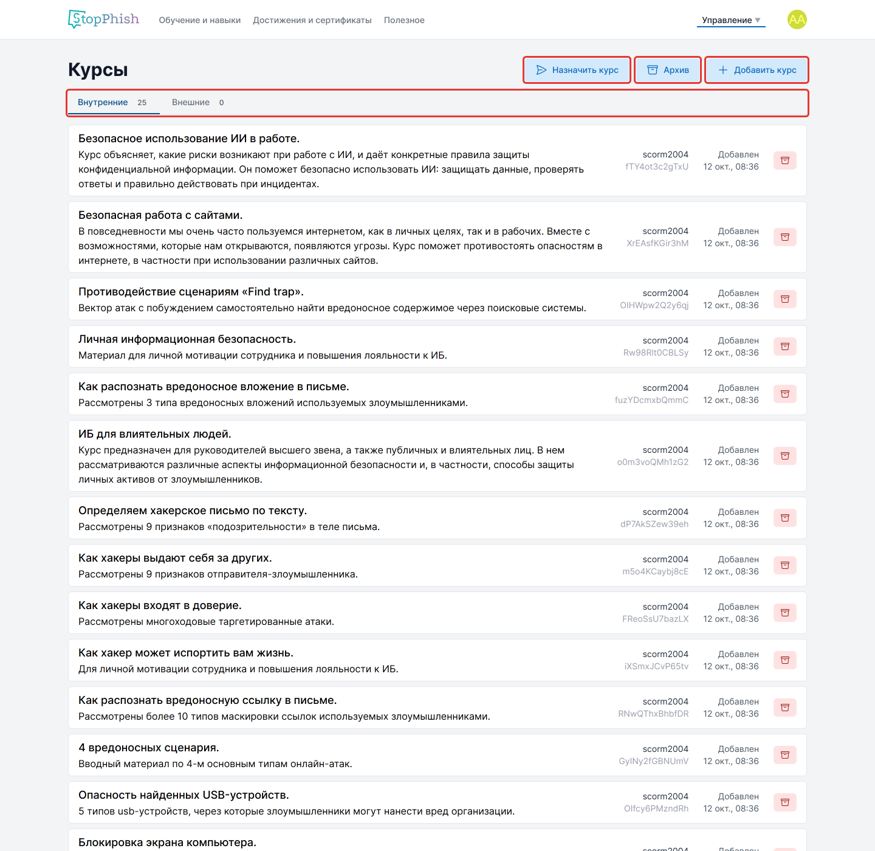
Раздел «Управление курсами» — каталог курсов. На вкладке «Внутренние» — курсы, загруженные в StopPhish, в том числе готовые курсы из поставки; на вкладке «Внешние» — курсы подключённых внешних систем обучения. Для каждого курса показаны формат пакета, дата добавления или последнего назначения и число назначений. Нажмите на курс, чтобы открыть его карточку со статистикой прохождения.
- «Назначить курс» — назначает сразу несколько курсов группам и сотрудникам. Форма похожа на описанную ниже в «Назначение курса группе», но курсы выбираются в списке, флажка «Все» нет, «Ограничить попытки» по умолчанию включено, а отправку можно запланировать на одну дату переключателем «Запланировать назначение».
- «Архив» — курсы, отправленные в архив. Курс отправляется в архив кнопкой с изображением коробки в его строке.
- «Добавить курс» — загрузка нового курса: zip-архив в формате SCORM 2004 или SCORM 1.2, название и описание. Название можно взять из пакета переключателем «Использовать название из пакета».
Управление назначениями
Раздел «Управление назначениями» состоит из двух частей.
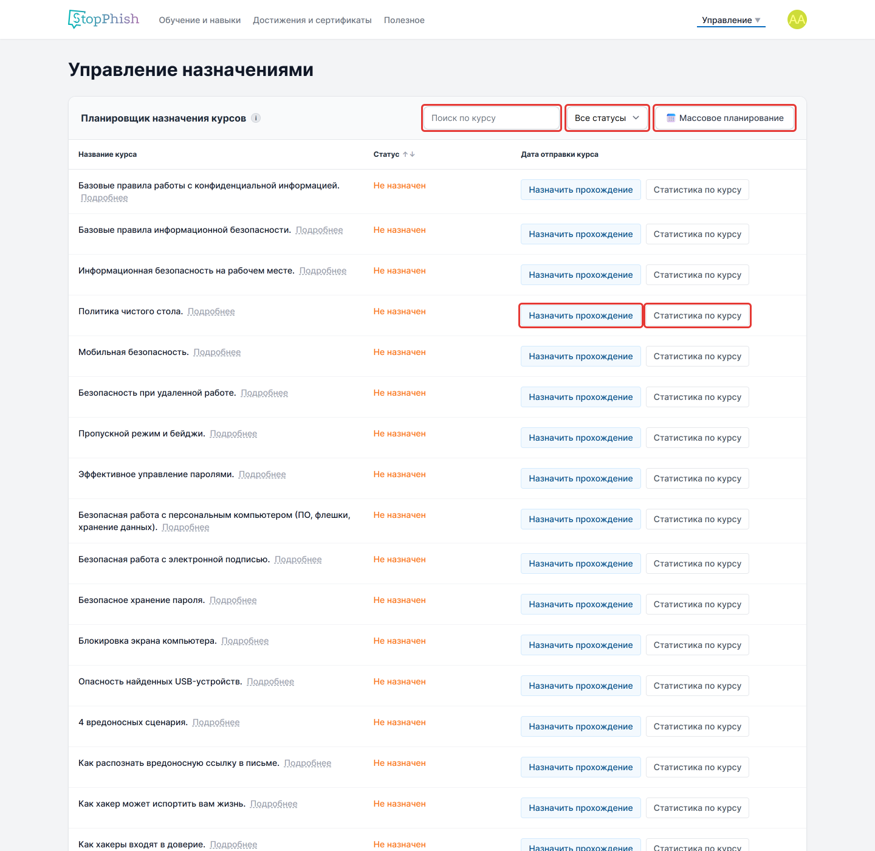
- «Планировщик назначения курсов» — все внутренние курсы со статусом назначения: «Не назначен», «Запланировано», «Назначено» или «Не отправлено» (дата отправки прошла, а курс так и не был назначен). Над таблицей — поиск по названию курса, фильтр по статусу и кнопка «Массовое планирование»: она назначает несколько курсов по расписанию, один за другим через заданное число дней. В строке курса — кнопки «Назначить прохождение» и «Статистика по курсу», а под ними — даты отправки с действиями «Изменить» и «Удалить».
- «Статусы и управление назначенными курсами» — ниже планировщика: список выполненных назначений с числом назначений и датой. Стрелка в строке открывает назначение: в нём можно изменить параметры, снять курс с отдельного сотрудника или отменить назначение целиком. Кнопка «Отправить уведомления» рассылает напоминание сотрудникам с неначатыми или незавершёнными курсами.
Назначения, созданные учебными фишинговыми кампаниями, отмечены синей точкой.
Назначение курса группе
В разделе «Управление назначениями» в строке курса нажмите «Назначить прохождение».
Заполните форму «Назначение курса».
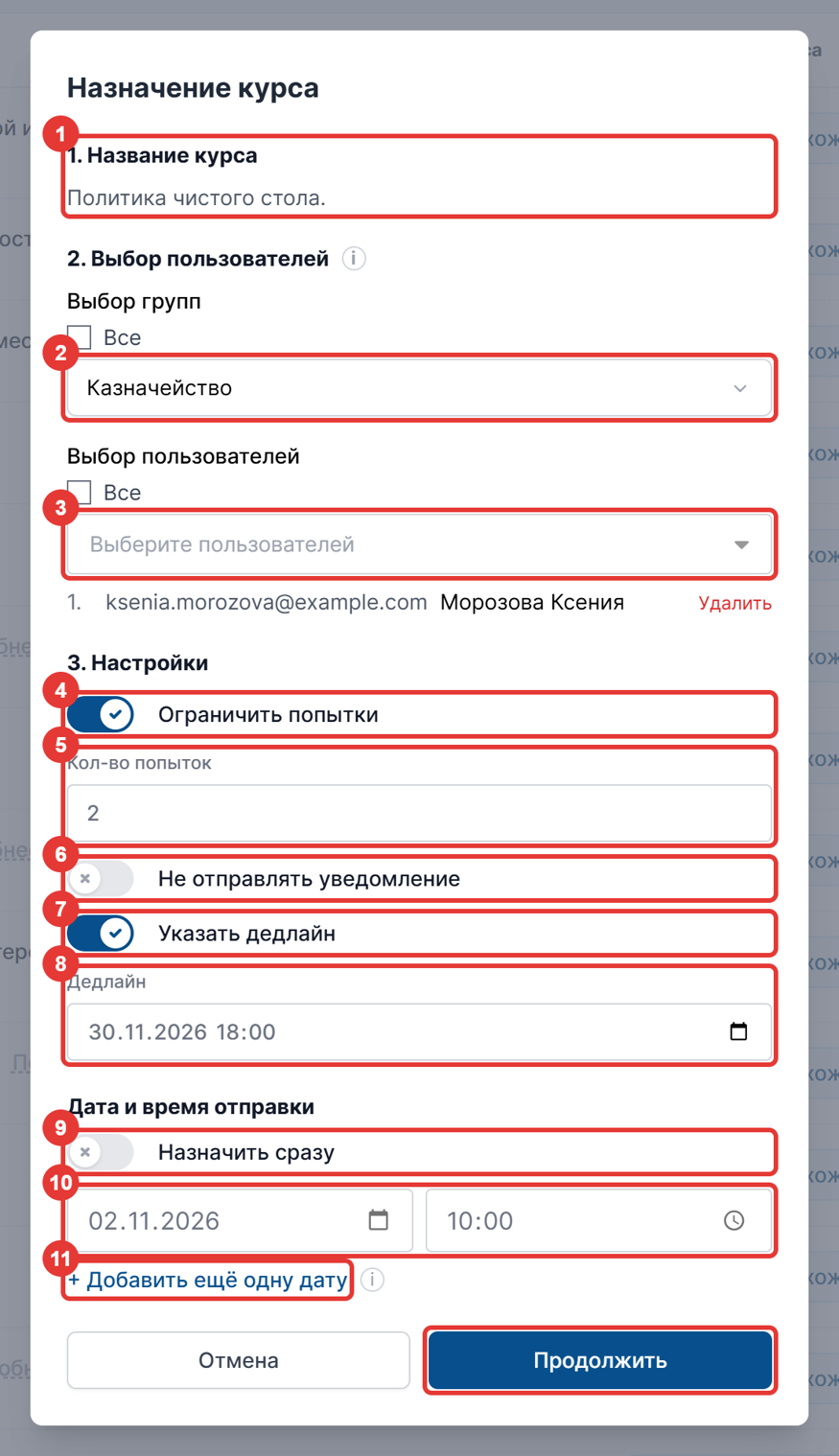
Обозначение полей:
| № | Поле | Что означает | Допустимые значения / по умолчанию |
|---|---|---|---|
| 1 | Название курса | Курс, из строки которого открыта форма | Заполняется автоматически |
| 2 | Выбор групп | Группы, сотрудникам которых назначается курс. Сотрудники вложенных групп тоже получают курс. Откройте список, отметьте группы и нажмите «Готово». Флажок «Все» назначает курс всем сотрудникам | Нужно выбрать группу или сотрудника |
| 3 | Выбор пользователей | Отдельные сотрудники. Начните вводить фамилию, имя или адрес и выберите сотрудника в списке; выбранные показываются ниже, кнопка «Удалить» убирает сотрудника из выбора | Нужно выбрать группу или сотрудника |
| 4 | Ограничить попытки | Ограничить число попыток прохождения курса | Выключено — попытки не ограничены |
| 5 | Кол-во попыток | Сколько раз сотрудник может пройти курс. Появляется при включённом «Ограничить попытки» | Не меньше 1; по умолчанию 1 |
| 6 | Не отправлять уведомление | Не отправлять сотрудникам письмо о назначении курса | Выключено — письмо отправляется |
| 7 | Указать дедлайн | Задать срок, до которого курс нужно пройти | Выключено |
| 8 | Дедлайн | Дата и время, до которых нужно пройти курс. Появляется при включённом «Указать дедлайн» | Обязательное при включённом «Указать дедлайн»; позже каждой даты отправки, а при «Назначить сразу» — позже текущего момента |
| 9 | Назначить сразу | Курс появляется у сотрудников сразу после нажатия «Продолжить» | Выключено |
| 10 | Дата и время отправки | Когда курс будет назначен сотрудникам. Скрывается при включённом «Назначить сразу» | Обязательные дата и время в будущем |
| 11 | Добавить ещё одну дату | Назначить курс повторно в другую дату: для каждой даты создаётся отдельное назначение. «Удалить» рядом с датой убирает её | — |
- Нажмите «Продолжить». Пока в форме есть ошибка, кнопка неактивна, а под полями показывается подсказка, например «Выберите группу или пользователя.» или «Добавьте хотя бы одну дату активации.».
Письмо о назначении курса уходит в момент назначения: сразу при «Назначить сразу» или в дату отправки. При включённом «Не отправлять уведомление» письмо о назначении не отправляется; напоминания о приближающемся дедлайне отправляются по расписанию, заданному на вкладке «LMS» страницы Настройки.
Статистика
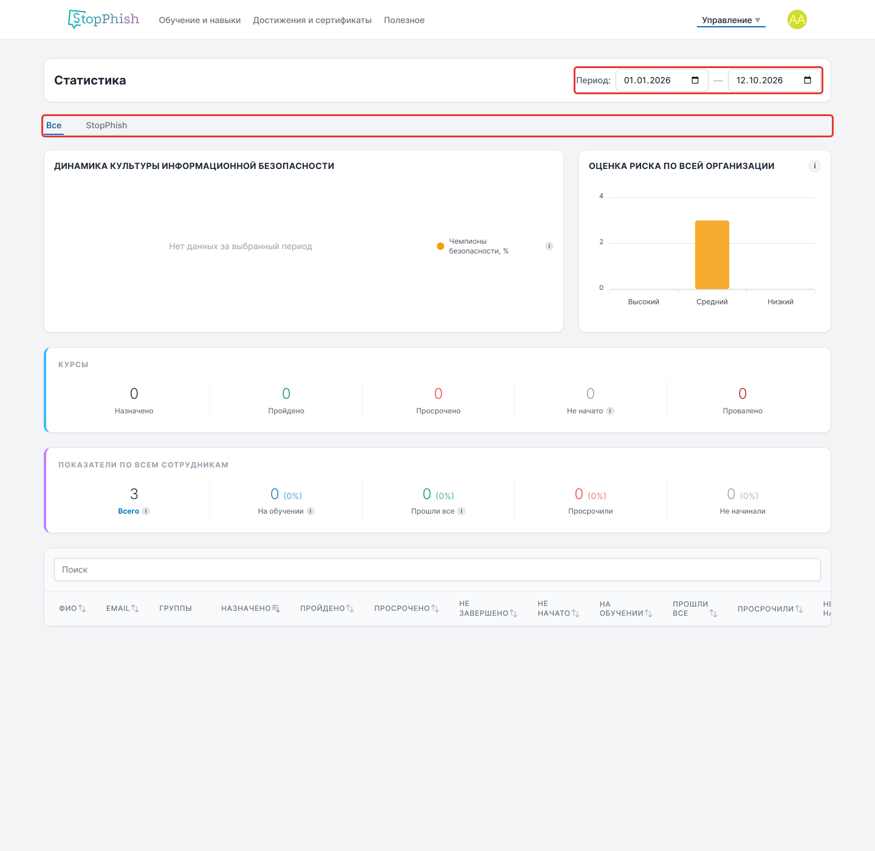
Раздел «Статистика» показывает результаты обучения за выбранный «Период»: динамику культуры информационной безопасности, оценку риска по организации, итоги по курсам («Назначено», «Пройдено», «Просрочено», «Не начато», «Провалено») и показатели по сотрудникам. Вкладки над графиками выбирают источник данных: «Все» или «StopPhish» (курсы, загруженные в StopPhish). Ниже — таблица по сотрудникам с поиском; нажмите на счётчик, чтобы отфильтровать таблицу.
Полезные материалы
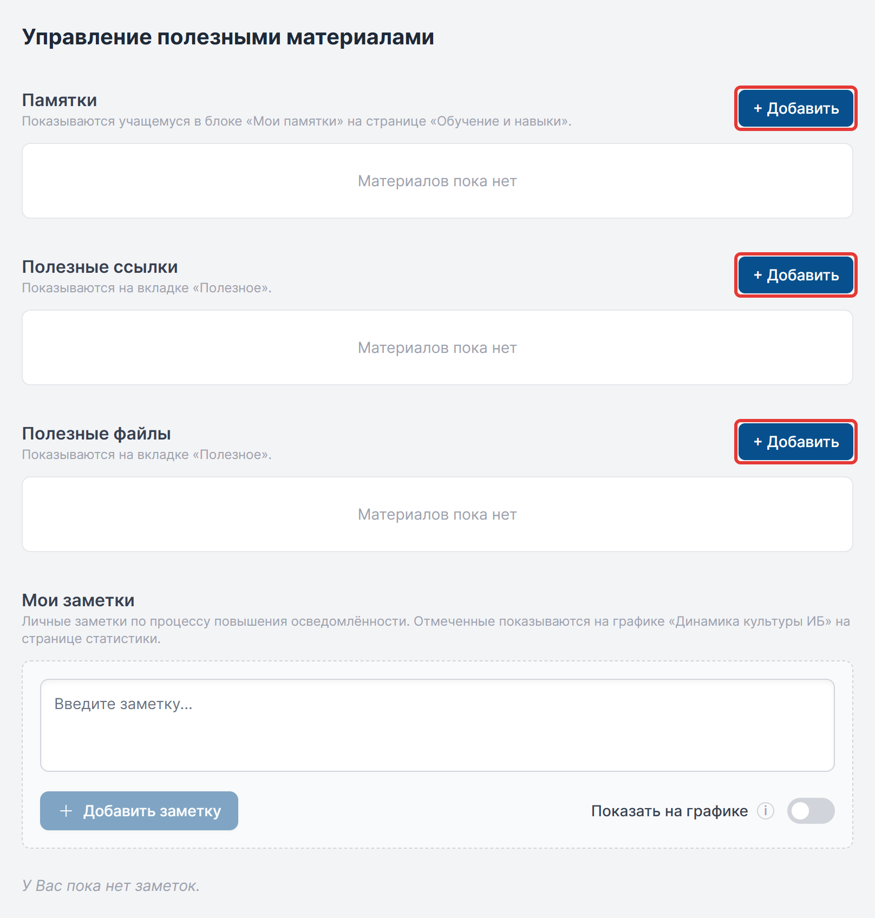
Раздел «Полезные материалы» наполняет вкладку «Полезное» и блок «Мои памятки» в кабинете сотрудника. В каждом блоке («Памятки», «Полезные ссылки», «Полезные файлы») кнопка «+ Добавить» открывает форму: название, ссылка или загружаемый файл и порядок в списке. Ссылка должна начинаться с http:// или https://; файл — PDF, DOC(X), XLS(X), PPT(X), PNG или JPG размером до 25 МБ. Блок «Мои заметки» — личные заметки администратора: отмеченные «Показать на графике» выводятся на графике динамики в разделе «Статистика».
Проверка прохождений
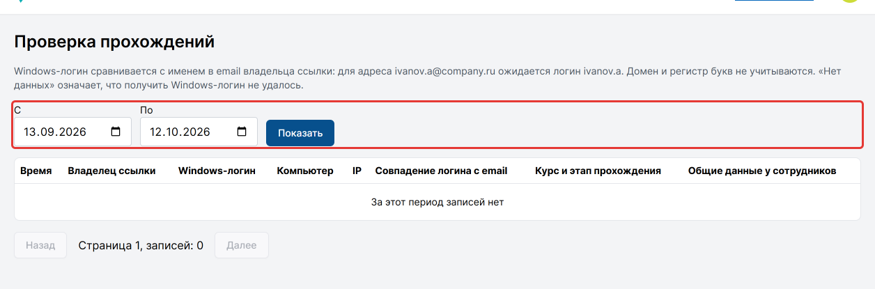
Раздел «Проверка прохождений» — журнал того, кто на самом деле открывал ссылку на курс, начинал и завершал прохождение. Для каждой записи показаны учётная запись Windows, компьютер, совпадение логина с адресом электронной почты владельца ссылки и общие данные с другими сотрудниками. Задайте период в полях «С» и «По» и нажмите «Показать». Записи появляются, когда проверка включена на вкладке «LMS» страницы Настройки.
Проверка результата
После назначения курс в планировщике получает статус «Запланировано» или «Назначено», а под кнопками его строки появляется дата отправки. Назначение появляется в списке «Статусы и управление назначенными курсами». Сотрудники видят курс в разделе «Обучение и навыки» с даты отправки; ход прохождения виден в разделе «Статистика» и по кнопке «Статистика по курсу».
Ограничения и частые ошибки
- Поиск в списке «Выбор групп» не находит группы и показывает «Ничего не найдено.». Выбирайте группы без поиска: раскройте нужную ветку стрелкой рядом с группой и отметьте группу флажком.
- «Все даты активации должны быть в будущем.» — дата и время отправки уже прошли. Укажите будущую дату или включите «Назначить сразу».
- «Дедлайн должен быть позднее каждой даты активации.» — дедлайн раньше одной из дат отправки. Перенесите дедлайн или дату отправки.
- «Укажите и дату, и время отправки.» — заполнено только одно из двух полей даты отправки.
- Кнопки «Добавить курс» нет — загрузка курсов доступна только ролям «Гл. Администратор» и «Администратор LMS».
- «Превышен лимит курса: архив до 1 ГиБ, после распаковки до 4 ГиБ и не более 20 000 файлов и папок.» — пакет курса слишком большой; уменьшите архив.
- «Необходимо загрузить zip архив курса в формате SCORM_2004 / SCORM_1.2» — загружен архив другого формата.