Квантовые курсы
Назначение
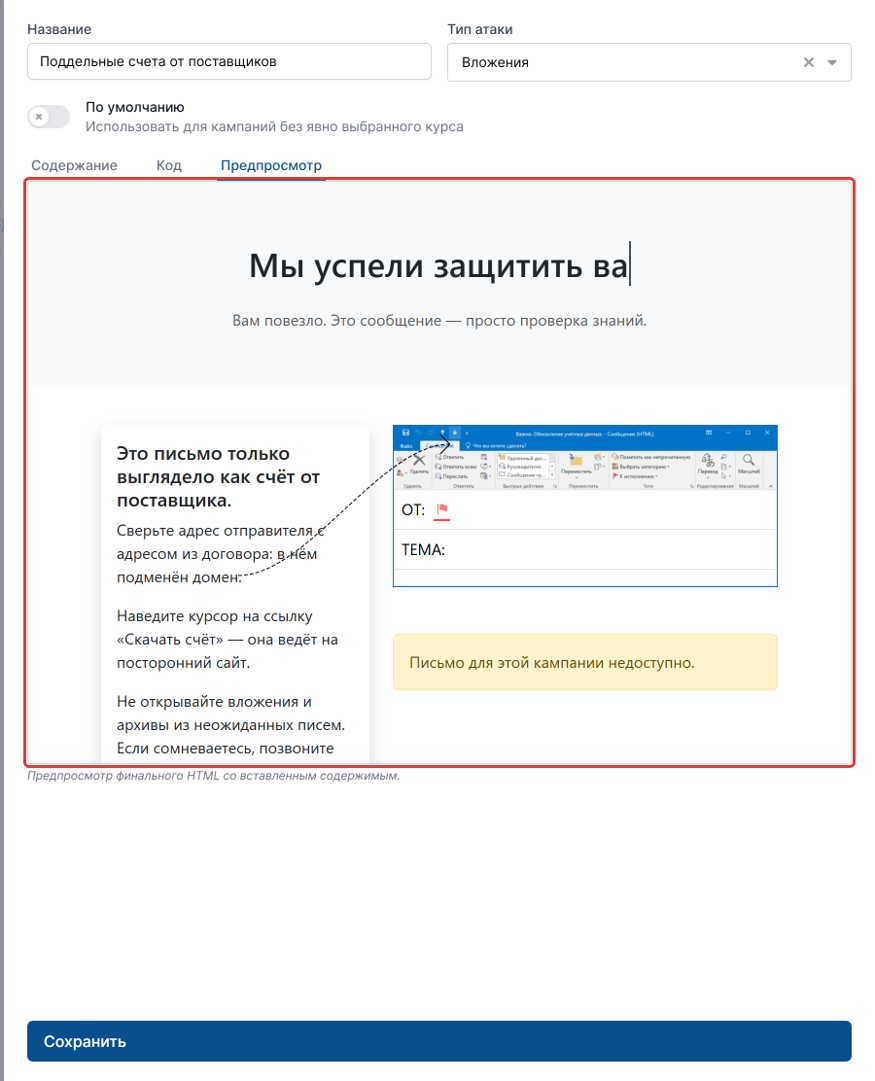
Квантовый курс — короткая обучающая страница, которую сотрудник видит сразу после того, как попался на учебную фишинговую атаку. Страница объясняет, что это была проверка, показывает полученное письмо и стрелками указывает на признаки фишинга: адрес отправителя и настоящую ссылку. Администратор выбирает курс для каждой кампании или задаёт курс по умолчанию.
Где находится и кому доступно
Меню Шаблоны → Квантовые курсы. Доступно ролям «Гл. Администратор» и «Администратор».
Перед началом
В системе уже есть четыре готовых курса — по одному на каждый тип атаки, у всех включено «По умолчанию»: «Фишинговые ссылки (по умолчанию)», «Опасные вложения (по умолчанию)», «Вредоносные архивы (по умолчанию)» и «Кража учётных данных (по умолчанию)». Их можно использовать без изменений или взять за образец.
Сотрудник попадает на страницу курса после отправки данных на фишинговом сайте кампании. Для этого в форме кампании в блоке «Данные для шаблонов» нажмите «Добавить», выберите ключ «Redirect To» и в списке значений, в группе «Квантовый курс», выберите адрес страницы курса.
Настройка
Создание курса
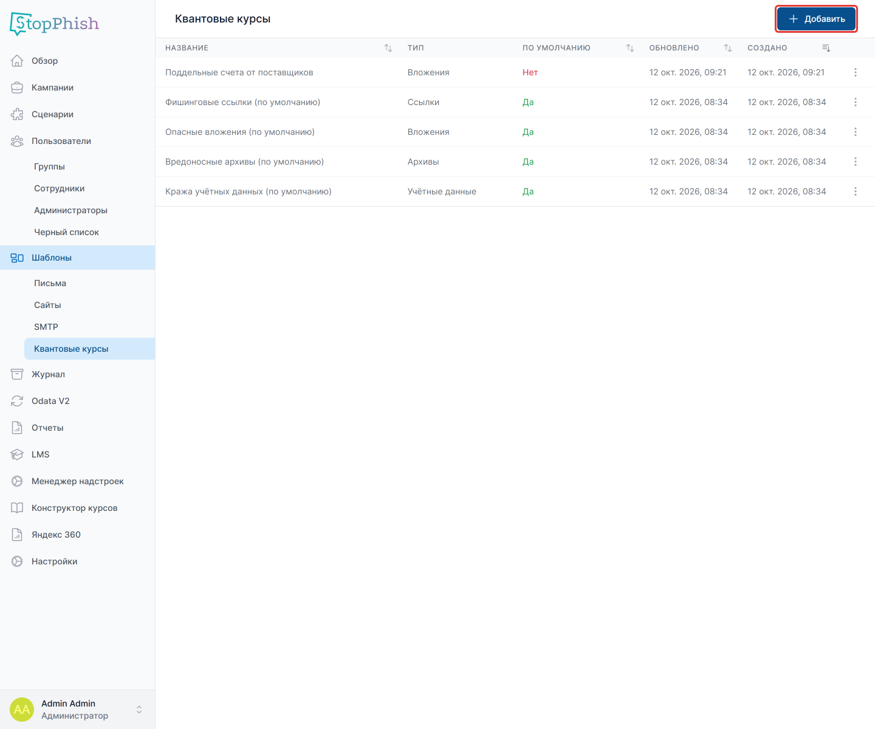
- Откройте Шаблоны → Квантовые курсы и нажмите «Добавить». В списке столбец «Тип» показывает тип атаки, столбец «По умолчанию» — используется ли курс для кампаний без выбранного курса.
- Заполните форму курса.
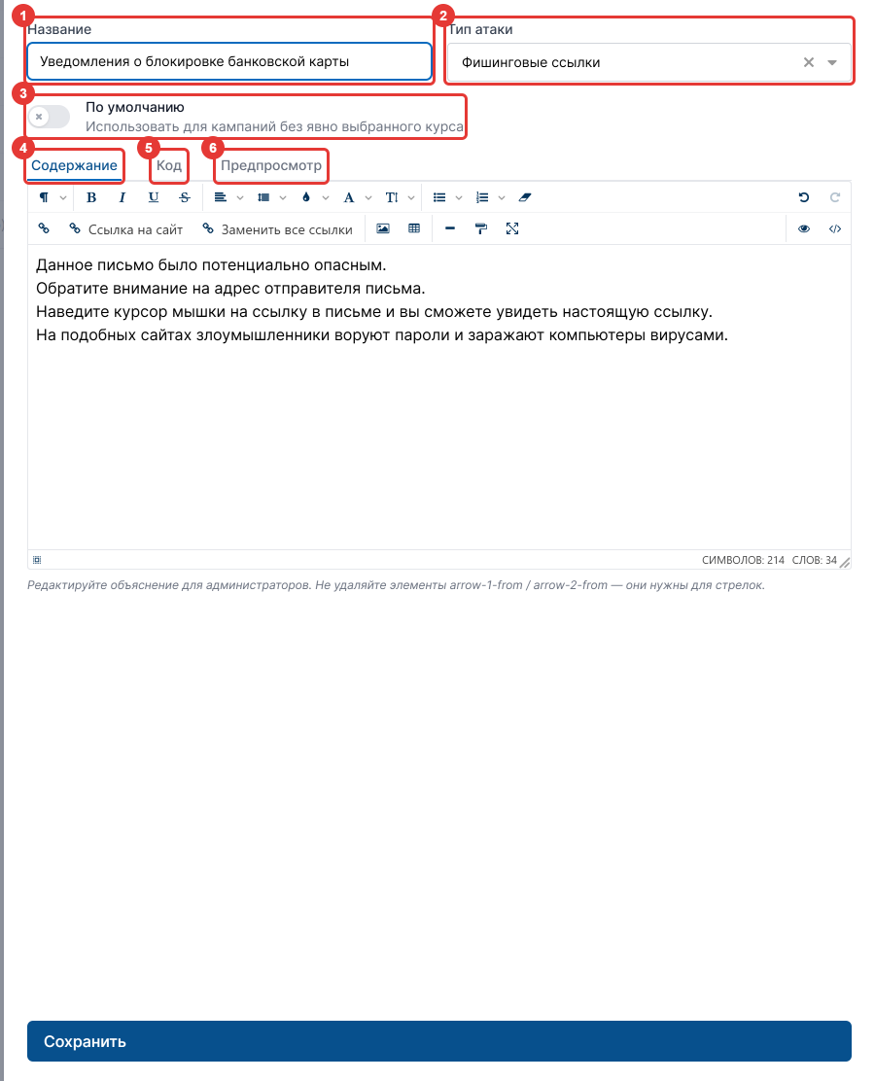
Обозначение полей:
| № | Поле | Что означает | Допустимые значения / по умолчанию |
|---|---|---|---|
| 1 | Название | Имя курса в списке и при выборе курса в кампании | Обязательное |
| 2 | Тип атаки | Вид атаки, к которому относится курс: «Фишинговые ссылки», «Вложения», «Архивы», «Кража учётных данных». В списке курсов показывается в столбце «Тип» | Обязательное; по умолчанию «Фишинговые ссылки» |
| 3 | По умолчанию | Использовать курс для кампаний, в которых курс не выбран | Выключено |
| 4 | Содержание | Текст объяснения на странице курса, редактируется в визуальном редакторе | Заполнено стандартным текстом о признаках фишинга |
| 5 | Код | Полный HTML-код страницы курса | Пусто; если оставить пустым, при сохранении подставляется стандартный шаблон страницы |
| 6 | Предпросмотр | Страница курса в том виде, в каком её увидит сотрудник | — |
На вкладке «Содержание» напишите объяснение для сотрудников. Стрелки на странице начинаются от невидимых меток в тексте: первая указывает на адрес отправителя письма, вторая — на ссылку в письме. Метки видны в режиме исходного кода редактора (кнопка с символом
</>на панели инструментов) как элементыarrow-1-fromиarrow-2-from; меняйте текст, не удаляя их. Если меток в тексте нет, стандартный шаблон страницы ведёт стрелки от конца первого и второго абзаца.Нажмите «Сохранить». У нового курса вкладки «Код» и «Предпросмотр» пусты: стандартный шаблон страницы подставляется при сохранении. Чтобы посмотреть готовую страницу, откройте сохранённый курс на изменение (см. ниже).
Изменение и удаление курса
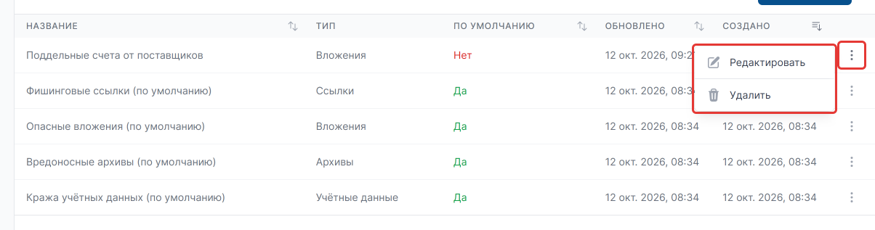
- В строке курса нажмите кнопку меню справа и выберите действие:
- «Редактировать» — открывает форму курса с теми же полями;
- «Удалить» — удаляет курс после подтверждения «Подтвердите удаление».
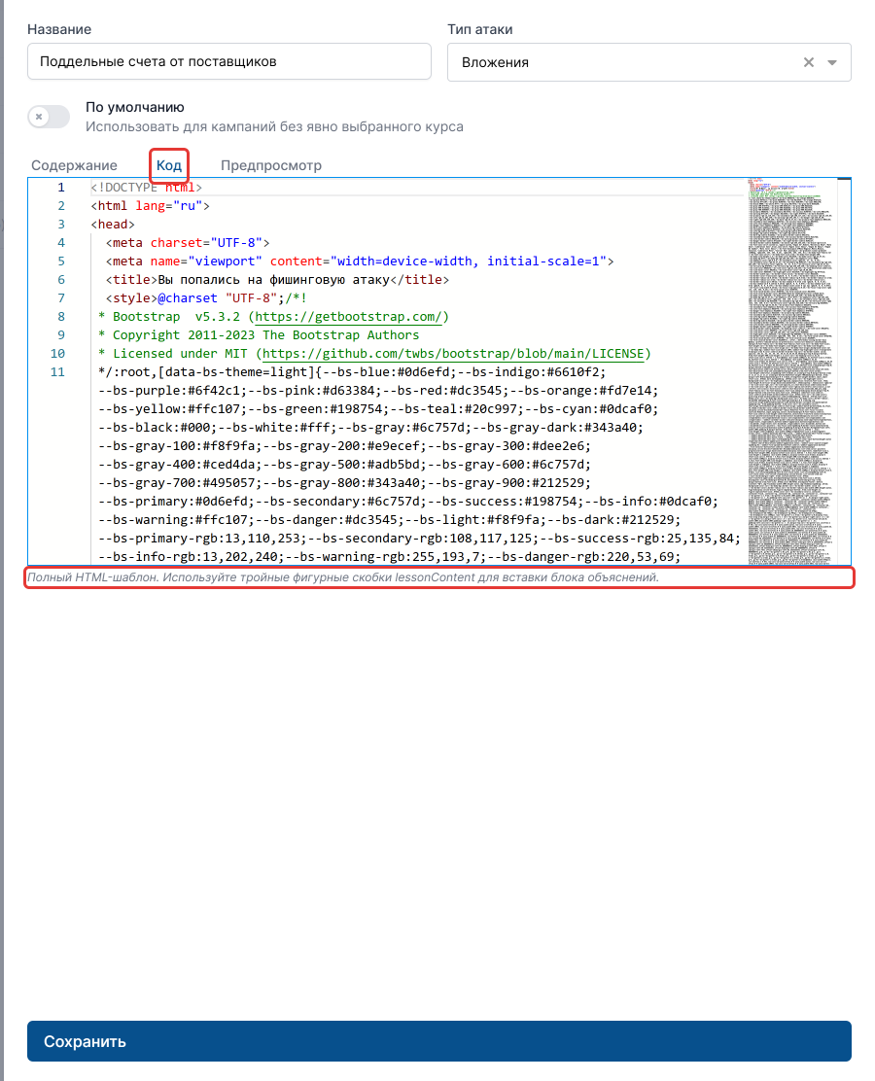
- На вкладке «Код» находится полный HTML-код страницы. Место, куда вставляется текст с вкладки «Содержание», обозначено
{{{lessonContent}}}— не удаляйте его. Стандартный шаблон также показывает письмо, которое получил сотрудник: адрес отправителя{{mail.from}}, тему{{mail.subject}}и текст письма с выделенной первой ссылкой{{{highlightedContent}}}.
- На вкладке «Предпросмотр» проверьте страницу. В предпросмотре письма кампании нет, поэтому вместо него выводится «Письмо для этой кампании недоступно.»; у сотрудника на этом месте будет полученное им письмо. Заголовок страницы выводится с анимацией и меняется. Нажмите «Сохранить».
Выбор курса в кампании
- В форме кампании, в блоке «Квантовый курс», выберите курс в поле «Шаблон квантового курса».

- Если курс в кампании не выбран, сотрудник увидит курс с включённым «По умолчанию» и типом «Фишинговые ссылки». Если такого курса нет — любой курс с включённым «По умолчанию», а если нет и его — стандартную страницу курса.
Проверка результата
Курс появился в списке Шаблоны → Квантовые курсы и доступен в поле «Шаблон квантового курса» формы кампании. Вкладка «Предпросмотр» в форме изменения курса показывает страницу с вашим текстом.
Ограничения и частые ошибки
- Включайте «По умолчанию» только у одного курса типа «Фишинговые ссылки». Если оно включено у нескольких таких курсов, кампании без выбранного курса показывают любой из них. Чтобы сделать курсом по умолчанию свой курс, выключите «По умолчанию» у курса «Фишинговые ссылки (по умолчанию)».
- Тип атаки не выбирает курс для кампании автоматически: курс нужного типа выберите в кампании явно в поле «Шаблон квантового курса».
- Стрелки начинаются не от того места — из текста на вкладке «Содержание» удалены метки
arrow-1-fromиarrow-2-from, и стрелки ведутся от конца первого и второго абзаца. Верните метки через режим исходного кода редактора или поставьте нужные пояснения первыми двумя абзацами. - Сотрудник не попадает на страницу курса — в кампании не задан ключ «Redirect To» с адресом из группы «Квантовый курс».