Сценарии
Назначение
Сценарий — это готовая заготовка учебной фишинговой атаки: тип атаки, шаблон письма и, при необходимости, фишинговый сайт и обучающие курсы для тех, кто попался. Запуск сценария создаёт черновик кампании с этим содержимым — остаётся выбрать профиль SMTP и группы получателей. Сам запуск сценария писем не отправляет: черновик проверяют и запускают в разделе Кампании (см. раздел «Кампании»).
Где находится и кому доступно
Меню Сценарии — пункт сразу под «Кампании». Пункт появляется, если установлен модуль кампаний и на установке включены сценарии кампаний, и виден ролям «Гл. Администратор», «Администратор» и «Наблюдатель».
- «Гл. Администратор» и «Администратор» создают и изменяют сценарии и запускают их. «Администратор» может выбрать получателями только группы, где он назначен руководителем, и вложенные в них группы.
- «Наблюдатель» только просматривает каталог и карточки сценариев: кнопок «Добавить сценарий», «Запустить», «Дублировать» и «Редактировать» у него нет, выключенные сценарии ему не показываются.
Перед началом
- Для своего сценария подготовьте шаблон письма в Шаблоны → Письма (раздел «Шаблоны писем»). В письме должна быть ровно одна ссылка, и она должна вести на сайт этой установки (например, вставленная кнопкой «Ссылка на сайт»). Письму с вложением ссылка не обязательна.
- Если сотрудник после перехода должен увидеть фишинговую страницу, подготовьте сайт в Шаблоны → Сайты.
- Для назначения курсов по результатам нужен установленный модуль LMS с курсами.
- Для запуска нужны профиль SMTP (Шаблоны → SMTP) и группы сотрудников (Пользователи → Группы).
Готовые сценарии поставляются пакетами: «Гл. Администратор» устанавливает пакет на вкладке «Пакеты» в разделе Настройки. Если ни одного сценария нет, в разделе выводится «Пакеты сценариев не установлены» и ссылка «Перейти к пакетам» (ссылка видна только роли «Гл. Администратор»).
Настройка
Каталог сценариев
Откройте Сценарии. Рядом с заголовком показано число сценариев; под ним — фильтры и карточки сценариев.
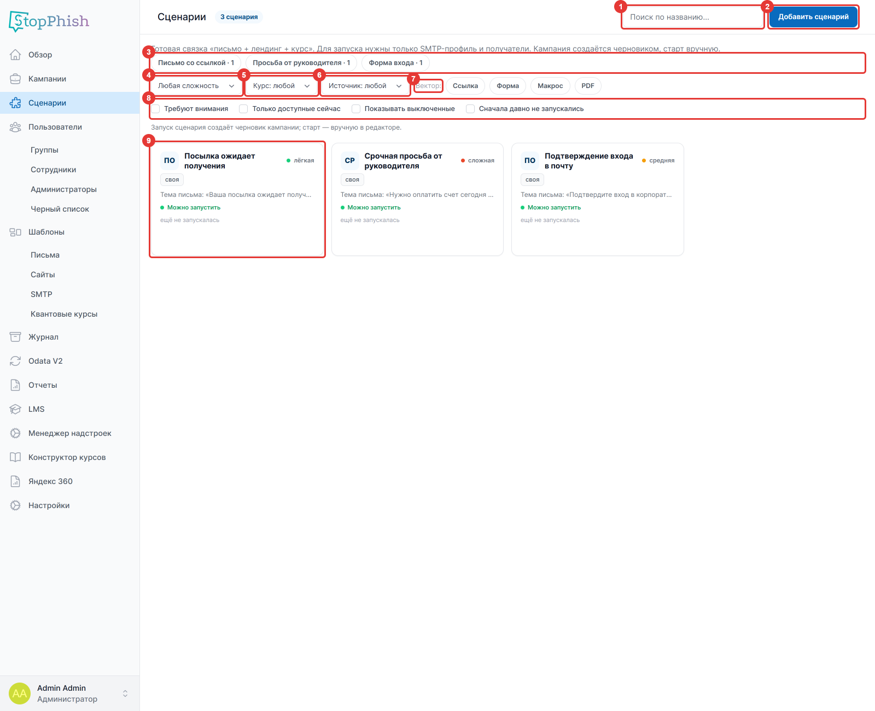
Обозначение полей:
| № | Поле | Что означает | Допустимые значения / по умолчанию |
|---|---|---|---|
| 1 | Поиск по названию… | Отбор карточек по части названия сценария | Без учёта регистра |
| 2 | Добавить сценарий | Создание своего сценария (см. ниже) | Нет у роли «Наблюдатель» |
| 3 | Тип атаки | Кнопки типов атаки с числом сценариев каждого типа; повторный щелчок снимает отбор | Показываются, если в каталоге больше одного типа |
| 4 | Любая сложность | Отбор по сложности | «Лёгкая», «Средняя», «Сложная» |
| 5 | Курс: любой | Отбор по наличию назначения курса | «С курсом», «Без курса» |
| 6 | Источник: любой | Отбор по происхождению сценария | «Из пакета», «Свои» |
| 7 | Вектор | Отбор по тому, что проверяет сценарий; можно выбрать несколько | «Ссылка», «Форма», «Макрос», «PDF» |
| 8 | Флажки отбора | «Требуют внимания» — сценарии, которые нельзя запустить из-за проблемы с письмом или сайтом; «Только доступные сейчас» — только готовые к запуску; «Показывать выключенные» — вернуть в каталог скрытые сценарии; «Сначала давно не запускались» — сортировка по дате последнего запуска | Все выключены. «Требуют внимания» и «Показывать выключенные» нет у роли «Наблюдатель» |
| 9 | Карточка сценария | Краткие сведения о сценарии (см. ниже) | — |
Если под фильтры не подошёл ни один сценарий, выводится «Ничего не найдено, сбросить фильтры»; ссылка «сбросить фильтры» снимает все отборы.
На карточке сценария:

Обозначение полей:
| № | Поле | Что означает | Допустимые значения / по умолчанию |
|---|---|---|---|
| 1 | Название | Щелчок открывает страницу сценария | — |
| 2 | Сложность | Насколько трудно распознать атаку | «лёгкая», «средняя», «сложная» |
| 3 | Происхождение | «своя» — сценарий создан на этой установке; «пакет <имя>» — сценарий из установленного пакета | — |
| 4 | Тема письма | Тема письма сценария | — |
| 5 | Готовность | «Можно запустить»; «Нет письма» — письмо удалено или в нём нет подходящей ссылки; «Недоступно» — например, пропал сайт сценария; «Выключена» — сценарий скрыт из каталога. Причина видна во всплывающей подсказке | — |
| 6 | Запуски | Сколько кампаний создано из сценария и дата последней | «ещё не запускалась», если запусков не было |
Если навести указатель на карточку, внизу появляется кнопка «Запустить» (у готового к запуску сценария) или «Недоступно».
Страница сценария
Щёлкните название сценария на карточке.
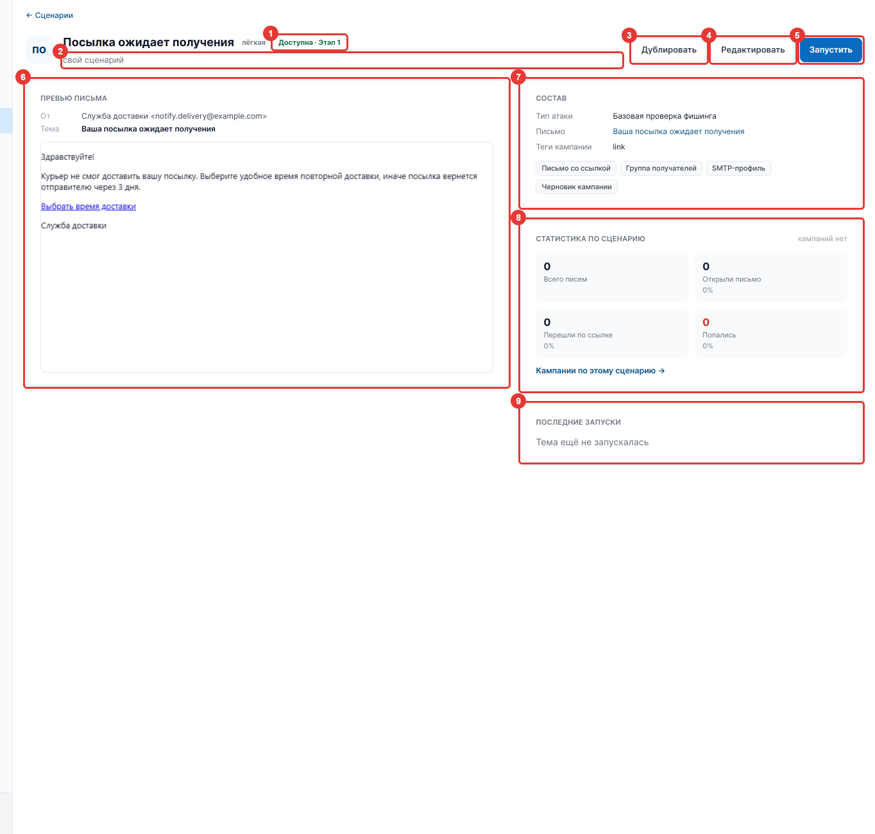
Обозначение полей:
| № | Поле | Что означает | Допустимые значения / по умолчанию |
|---|---|---|---|
| 1 | Готовность | Можно ли запустить сценарий | «Доступна · Этап 1», «Недоступна», «Выключена» |
| 2 | Происхождение | «свой сценарий» или «пакет «<имя>»» | — |
| 3 | Дублировать | Сразу создаёт копию сценария — свой сценарий с припиской «(копия)» в названии — и открывает её для изменения | — |
| 4 | Редактировать | Открывает форму сценария | Только у своих сценариев |
| 5 | Запустить | Переход к запуску сценария (см. ниже) | Только у готового к запуску сценария |
| 6 | Превью письма | Отправитель, тема и текст письма. Ниже, если у сценария есть сайт, — «Лендинг · превью» | — |
| 7 | Состав | «Тип атаки», «Письмо» (ссылка открывает шаблон письма), «Лендинг», «Курс» и «Назначение курса» (по каким событиям назначается курс), «Теги кампании» и состав черновика, который создаёт запуск | Строки сайта и курса — только если они заданы |
| 8 | Статистика по сценарию | Итог по всем кампаниям из этого сценария: «Всего писем», «Открыли письмо», «Перешли по ссылке», «Попались» с долей в процентах. «Кампании по этому сценарию →» открывает список Кампании с отбором по сценарию | — |
| 9 | Последние запуски | Последние кампании из сценария: название, дата, число получателей и доля попавшихся | «Тема ещё не запускалась», если запусков не было |
У сценария из пакета нет кнопки «Редактировать», зато есть блок «В каталоге» с флажком «Показывать в каталоге»: снимите его, чтобы скрыть сценарий из каталога. Изменение сохраняется сразу. Чтобы изменить содержимое сценария из пакета, сделайте копию кнопкой «Дублировать» и правьте копию.
Если в сценарии назначаются курсы и их уже кому-то назначили, появляется блок «Статус курса»: «Назначено», «Начато», «Пройдено», а также сколько сотрудников не сдали курс и у скольких истёк срок.
Повторная кампания по прошлому запуску создаётся в блоке «Последние запуски», в строке «Follow-up» под нужной кампанией: выберите, кому отправить («Попавшимся», «Не открывшим», «Всем получателям»), и что отправить («Тот же сценарий (ретест)» — то же письмо и настройки; «Выбрать в редакторе» — пустой черновик), затем нажмите «Создать». Создаётся черновик кампании «Follow-up · <название исходной кампании>» и открывается его страница; письма не отправляются, пока вы не запустите черновик. Если подходящих сотрудников нет, выводится «Не удалось создать повторную кампанию».
Создание и изменение сценария
- Нажмите «Добавить сценарий» в каталоге или «Редактировать» на странице своего сценария.
- Заполните форму. На рисунке форма нового сценария с добавленным правилом назначения курса.
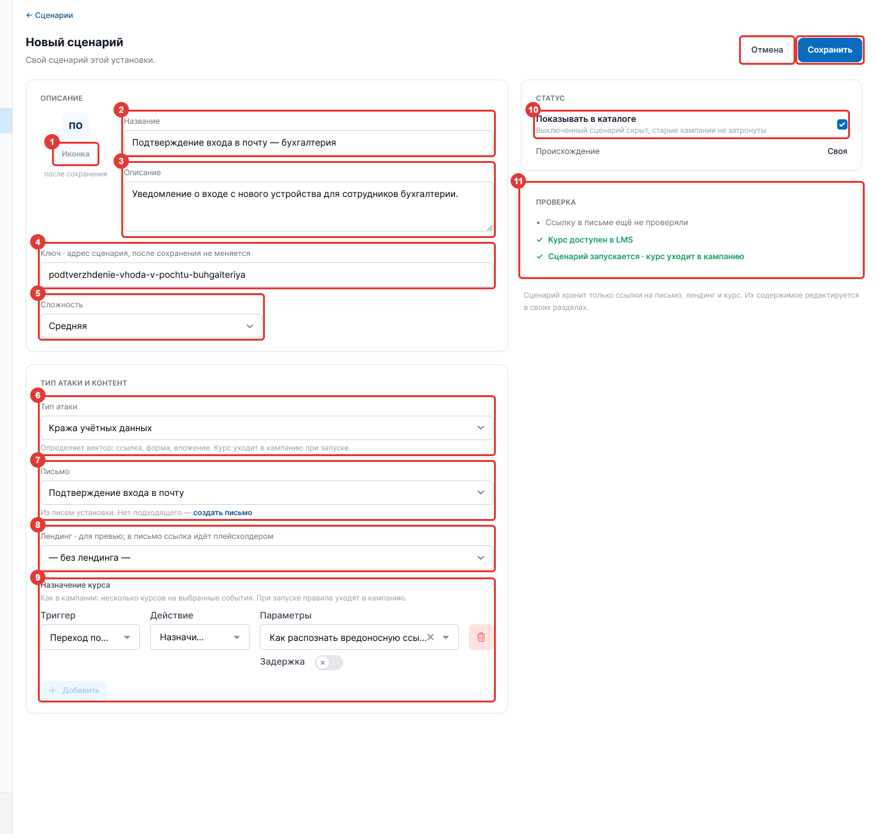
Обозначение полей:
| № | Поле | Что означает | Допустимые значения / по умолчанию |
|---|---|---|---|
| 1 | Иконка | Значок сценария в каталоге; без него показываются первые буквы названия | PNG или SVG, квадратная, до 64 КБ. Загружается только после первого сохранения |
| 2 | Название | Название сценария в каталоге | Обязательное |
| 3 | Описание | Краткое описание сценария | Необязательное |
| 4 | Ключ | Адрес сценария латиницей. Подставляется из названия, пока вы не изменили его вручную | Обязательное, уникальное; есть только у нового сценария, после сохранения не меняется |
| 5 | Сложность | Насколько трудно распознать атаку | «Лёгкая», «Средняя», «Сложная»; по умолчанию «Лёгкая» |
| 6 | Тип атаки | Механика сценария | «Новый сотрудник», «Базовая проверка фишинга», «Опасное вложение», «Кража учётных данных», «Финансовый фрод (BEC)»; по умолчанию «Базовая проверка фишинга» |
| 7 | Письмо | Шаблон письма из раздела Шаблоны → Письма; ссылка «создать письмо» открывает этот раздел | Обязательное |
| 8 | Лендинг | Фишинговый сайт из Шаблоны → Сайты: показывается в превью и подставляется ссылкой в письмо черновика. После выбора сайта появляется поле «Маршрут лендинга» — выберите адрес сайта или создайте новый в строке «Или создайте новый» (домен, путь, «Создать маршрут») | По умолчанию «— без лендинга —» |
| 9 | Назначение курса | Правила, как в блоке «Обработка результатов» кампании: «Триггер» — события, после которых назначается курс («Переход по ссылке», «Форма заполнена», «Макрос включен», «PDF исполнен» или «Письмо отправлено (всем)» — курс получат все получатели); «Параметры» — курсы LMS; «Задержка» — отложить назначение. «Добавить» добавляет правило | Необязательное; блок виден при установленном модуле LMS. В правиле нужны хотя бы одно событие и один курс |
| 10 | Показывать в каталоге | Выключенный сценарий скрыт из каталога; уже созданные из него кампании не затрагиваются | По умолчанию включено |
| 11 | Проверка | Готов ли сценарий к запуску: есть ли в письме подходящая ссылка, найден ли сайт, доступен ли курс в LMS, запускается ли выбранный тип атаки | Ссылка в письме проверяется после сохранения: до этого выводится «Ссылку в письме ещё не проверяли» |
- Нажмите «Сохранить». Новый сценарий появится в каталоге с пометкой «своя»; после сохранения можно загрузить иконку. «Отмена» закрывает форму без сохранения.
Сценарий хранит только ссылки на письмо, сайт и курсы: их содержимое меняют в своих разделах, и изменения сразу действуют во всех сценариях, где они используются. Удалить сценарий в интерфейсе нельзя — скройте его флажком «Показывать в каталоге».
Запуск сценария
- На странице сценария нажмите «Запустить» (или «Запустить» на карточке в каталоге).
- Укажите название черновика, профиль SMTP и получателей.
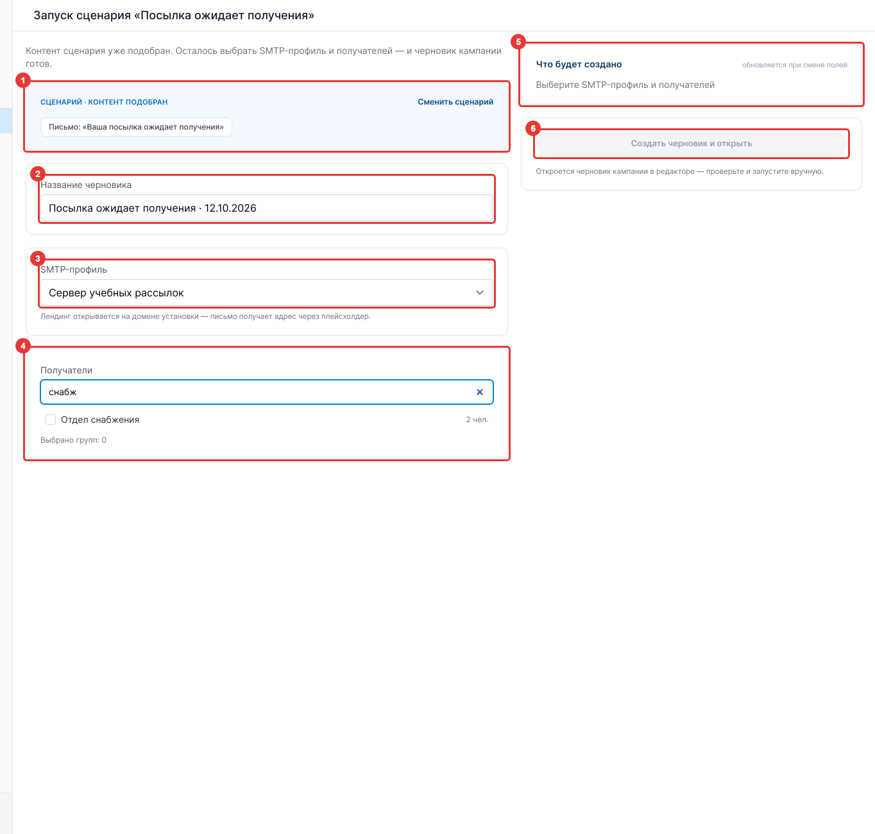
Обозначение полей:
| № | Поле | Что означает | Допустимые значения / по умолчанию |
|---|---|---|---|
| 1 | Содержимое сценария | Письмо, сайт и курс сценария; здесь они не меняются. «Сменить сценарий» возвращает в каталог | — |
| 2 | Название черновика | Название создаваемой кампании | По умолчанию «<название сценария> · <сегодняшняя дата>» |
| 3 | SMTP-профиль | Профиль, через который кампания будет отправлять письма | Обязательное. По умолчанию — профиль, выбранный при прошлом запуске, иначе первый по алфавиту |
| 4 | Получатели | Группы, которые получат письмо; поиск по названию группы. Рядом с группой — число сотрудников и пометка «Уже получали · <дата>», если группа уже получала кампанию из этого сценария. Ниже — «Выбрано групп» и, после проверки, число сотрудников без повторов | Нужна хотя бы одна группа |
| 5 | Что будет создано | Проверка запуска; появляется, когда выбраны профиль SMTP и хотя бы одна группа, и обновляется при каждом изменении полей (см. ниже) | До выбора — «Выберите SMTP-профиль и получателей» |
| 6 | Создать черновик и открыть | Создаёт черновик кампании и открывает его страницу | Доступна, когда в «Что будет создано» нет блока «Отсутствует» и в выбранных группах есть сотрудники |
Если у сценария есть сайт, над полем «SMTP-профиль» показан его адрес — «Лендинг: <адрес>». Ссылка «Другой адрес» позволяет выбрать для этой кампании другой маршрут сайта. Если выводится «Лендинг: адрес не задан», выберите или создайте маршрут в поле «Маршрут лендинга» — без него черновик не создаётся.
В блоке «Что будет создано» перечислено:
- «Будет создано» — «Кампания»: единственный объект, который создаёт запуск;
- «Останется ссылкой» — «Группы», «Письмо» и «SMTP» с названиями: черновик ссылается на существующие объекты, ничего не копируется;
- «Отсутствует» (красным) — чего не хватает и почему;
- предупреждения, например «В выбранных группах нет сотрудников».
- Нажмите «Создать черновик и открыть». Откроется страница новой кампании.
Запуск создаёт одну кампанию со статусом «В черновиках» и ручным стартом. В ней уже заполнены: письмо сценария, выбранные группы и профиль SMTP, отправка по 100 писем каждые 5 секунд, теги по содержимому сценария (ссылка, форма на сайте, вложение с макросом или PDF), правила назначения курсов из сценария — в блоке «Обработка результатов», адрес сайта сценария — в «Данные для шаблонов». Письма не отправляются, пока вы не нажмёте «Запустить» на странице кампании. Перед этим проверьте кампанию через «Действия» → «Изменить кампанию»: запуск, отслеживание результатов и завершение описаны в разделе «Кампании».
Проверка результата
- Новый или изменённый сценарий виден в каталоге с отметкой «Можно запустить», а в блоке «Проверка» его формы нет пунктов с крестиком.
- После «Создать черновик и открыть» в разделе Кампании появилась кампания со статусом «В черновиках» с выбранными получателями и письмом сценария.
- На странице сценария в «Последние запуски» и в счётчике запусков на карточке появилась новая кампания.
Ограничения и частые ошибки
- «Нет письма» на карточке и «В письме нет ссылки», «В письме больше одной ссылки» или «Ссылка в письме ведёт за пределы установки» в подсказке — в письме сценария должна быть ровно одна ссылка на сайт этой установки. Исправьте письмо в Шаблоны → Письма.
- «Письмо темы удалено» — шаблон письма удалён: выберите другое письмо в форме сценария (у сценария из пакета — в его копии).
- «Заполните название, ключ, тип атаки и письмо» при сохранении — не заполнено обязательное поле.
- «Сценарий с таким ключом уже есть» — ключ занят; задайте другой. Ключ остаётся занятым и после того, как сценарий перестали использовать, поэтому выбирайте новый ключ, а не повторяйте прежний.
- Кнопка «Создать черновик и открыть» неактивна — не выбраны профиль SMTP или группы, в выбранных группах нет сотрудников или в «Что будет создано» есть блок «Отсутствует».
- «Состав изменился — проверьте его заново» — пока вы заполняли форму, изменились группы или другие объекты сценария: дождитесь обновления блока «Что будет создано» и нажмите кнопку ещё раз.
- Ссылка в письме черновика не подставилась (предупреждение про ссылку лендинга в «Что будет создано») — выберите адрес сайта в «Данные для шаблонов» в форме кампании перед её запуском.
- Сценарий из пакета нельзя изменить или удалить: сделайте копию кнопкой «Дублировать» или скройте его флажком «Показывать в каталоге».