Черный список
Назначение
Черный список исключает сотрудников и адреса из рассылок StopPhish. Сотрудник из черного списка не получает письма фишинговых кампаний, ему не назначаются курсы LMS или не приходят письма LMS — в зависимости от выбранной области. Используйте его для сотрудников в длительном отпуске, руководителей, которых по решению службы информационной безопасности не тестируют, внешних подрядчиков и общих почтовых ящиков.
Где находится и кому доступно
Меню Пользователи → Черный список. Пункт виден ролям «Гл. Администратор», «Администратор» и «Наблюдатель».
- «Гл. Администратор» и «Администратор» добавляют, изменяют и удаляют записи.
- «Наблюдатель» только просматривает список: кнопка «Добавить» и действия «Редактировать» и «Удалить» ему недоступны.
Перед началом
- Чтобы добавить запись на конкретного сотрудника, он должен уже быть в системе (раздел Пользователи → Сотрудники, синхронизация с LDAP или импорт из CSV).
- Адрес, которого еще нет в системе (например, общий ящик или сотрудник, которого добавят следующей синхронизацией), добавляйте по e-mail: запись сработает для любого сотрудника с этим адресом, в том числе появившегося позже.
Настройка
- Откройте Пользователи → Черный список. В таблице показаны все записи черного списка.
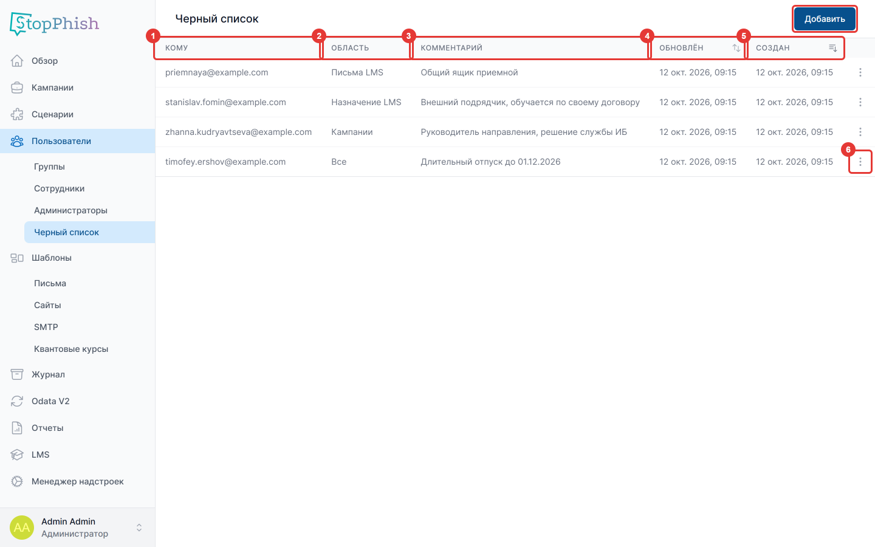
Обозначение полей:
| № | Поле | Что означает | Допустимые значения / по умолчанию |
|---|---|---|---|
| 1 | Кому | Адрес, который исключен из рассылок. Для записи на сотрудника показан его e-mail | — |
| 2 | Область | Какие рассылки не получает адресат | «Все», «Кампании», «Назначение LMS», «Письма LMS» |
| 3 | Комментарий | Пояснение, почему адресат в черном списке | «-», если комментарий не задан |
| 4 | Обновлён | Дата и время последнего изменения записи; значок справа меняет порядок сортировки | — |
| 5 | Создан | Дата и время создания записи; значок справа меняет порядок сортировки | — |
| 6 | Меню действий | Действия с записью | «Редактировать», «Удалить» |
- Нажмите «Добавить». Откроется форма «Создать запись blacklist». По умолчанию выбран тип цели «Email»: введите адрес, выберите область и при необходимости добавьте комментарий.
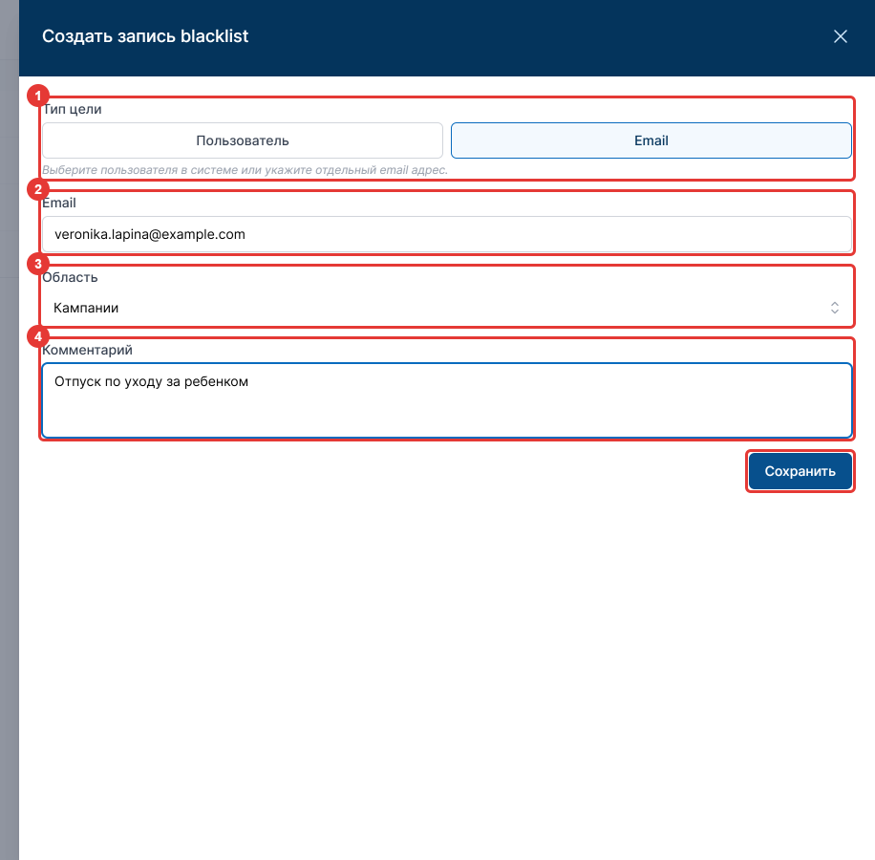
Обозначение полей:
| № | Поле | Что означает | Допустимые значения / по умолчанию |
|---|---|---|---|
| 1 | Тип цели | Кого исключить: сотрудника, который есть в системе, или отдельный адрес | «Пользователь», «Email». По умолчанию «Email» |
| 2 | Адрес, который исключается из рассылок. Запись срабатывает для сотрудника с таким адресом | Адрес электронной почты. Пробелы по краям удаляются, адрес сохраняется строчными буквами; регистр букв при сравнении не важен | |
| 3 | Область | Какие рассылки не получает адресат (значения описаны ниже) | По умолчанию «Все» |
| 4 | Комментарий | Пояснение для других администраторов: причина, срок, кто принял решение | Необязательное |
- Чтобы исключить конкретного сотрудника, выберите тип цели «Пользователь». Вместо поля «Email» появится поле «Пользователь в системе»: выберите сотрудника из списка или введите не меньше двух символов имени, фамилии или e-mail. Запись срабатывает и по сотруднику, и по его адресу, указанному на момент сохранения.
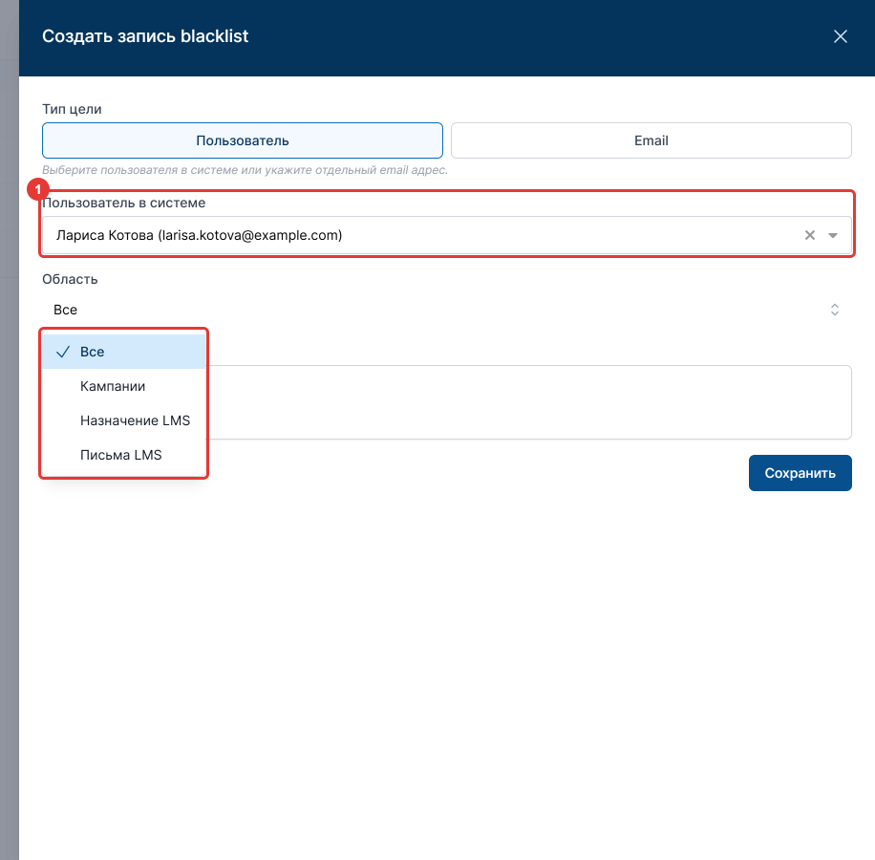
Обозначение полей:
| № | Поле | Что означает | Допустимые значения / по умолчанию |
|---|---|---|---|
| 1 | Пользователь в системе | Сотрудник, который исключается из рассылок | Пользователи системы; в списке показаны имя, фамилия и e-mail |
Значения поля «Область»:
- «Все» — адресат исключается из всех рассылок: кампаний, назначений LMS и писем LMS.
- «Кампании» — сотрудник не попадает в получателей фишинговых кампаний, письма кампаний ему не отправляются.
- «Назначение LMS» — сотруднику не назначаются курсы LMS, когда курс назначают по группам, по списку сотрудников или всем сотрудникам.
- «Письма LMS» — сотруднику не отправляются письма, которые рассылает LMS.
- Нажмите «Сохранить». Запись появится в списке и сразу начнет действовать.
Изменение записи
Откройте меню действий записи и выберите «Редактировать». Откроется форма «Изменить запись blacklist» с теми же полями; тип цели выбран по записи: «Пользователь», если запись сделана на сотрудника, иначе «Email». Измените нужные поля и нажмите «Сохранить».
Удаление записи
Откройте меню действий записи, выберите «Удалить» и подтвердите удаление в окне «Подтвердите удаление». Адресат снова будет получать рассылки, начиная со следующей отправки.
Проверка результата
- Запись видна в списке Пользователи → Черный список с нужной областью.
- При настройке получателей кампании блок «Итого получат» уже не учитывает исключенных сотрудников. Раскройте «Причины исключения»: строка «Совпало с blacklist» показывает, сколько сотрудников исключено черным списком.
- Запись действует и на уже запущенные кампании: письма, которые адресату еще не отправлены, не уходят.
- Добавление и удаление записей фиксируются в разделе Журнал событиями «Добавление в чёрный список» и «Удаление из чёрного списка».
Ограничения и частые ошибки
- В столбце «Кому» и для записи на сотрудника, и для записи на адрес показан e-mail. Чтобы узнать тип записи, откройте ее через «Редактировать».
- Запись без адреса и без выбранного сотрудника не сохраняется: укажите e-mail или выберите сотрудника в поле «Пользователь в системе».
- Черный список не действует на письмо, отправленное кнопкой «Отправить тестовое письмо» в форме кампании: оно уходит на указанный адрес в любом случае.