Настройки
Назначение
Раздел «Настройки» собирает параметры всей установки StopPhish: адрес и сертификат HTTPS, внешний вид панели управления, вход через SAML SSO, пользовательские поля сотрудников, модули и пакеты, лицензию, домены для учебных сайтов, подключение к LDAP-каталогу и параметры LMS.
Где находится и кому доступно
Меню Настройки. Доступно ролям «Гл. Администратор» и «Администратор».
Роль «Администратор» видит только вкладку «Общие» и на ней — строки «Внешний доступ по», «Публичный IP адрес», «Внешний вид», «Язык» и «Одноразовые пароли». Остальные строки вкладки «Общие» и вкладки «Пользовательские поля», «Модули», «Пакеты», «Лицензия», «Домены», «LDAP», «LMS» доступны только роли «Гл. Администратор». Вкладка «Домены» появляется, если установлен модуль хостинга, «LDAP» — если установлен модуль LDAP, «LMS» — если установлен модуль LMS.
Если у лицензии есть ошибка (ключ не введён, срок истёк и т. п.), после входа панель управления сама открывает вкладку «Лицензия».
Перед началом
- Параметры этого раздела действуют на всю установку и на всех пользователей, кроме строк «Язык» и «Одноразовые пароли»: они относятся только к вашей учётной записи.
- Для работы по доменному имени зарегистрируйте домен и добавьте в DNS A-запись с публичным адресом сервера (он показан в строке «Публичный IP адрес»).
- Вход через SAML SSO и выпуск сертификатов для доменов учебных сайтов требуют HTTPS: сначала укажите домен и настройте TLS на вкладке «Общие».
- Для подключения LDAP подготовьте адрес контроллера домена, базовый DN, учётную запись с правом чтения каталога и имена атрибутов, в которых хранятся e-mail, имя и фамилия сотрудников.
Настройка
Общие: адрес, сертификат и вход
- Откройте Настройки. Вкладка «Общие» открывается первой: блоки «Установка», «Интерфейс», «Интерфейс (пользователь)» и «Аутентификация».
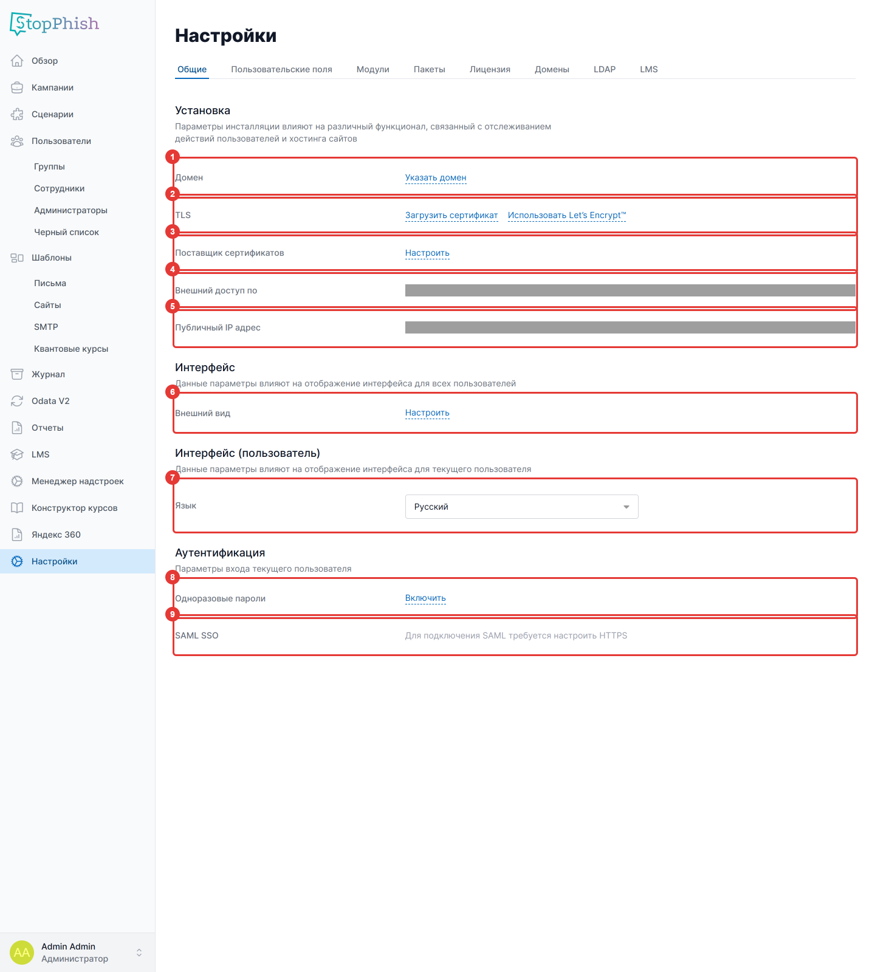
Обозначение полей:
| № | Поле | Что означает | Допустимые значения / по умолчанию |
|---|---|---|---|
| 1 | Домен | Доменное имя, по которому открывается StopPhish. «Указать домен» (или «Изменить», если домен уже задан) открывает окно «Управление внешним доступом» | Пока домен не задан, система работает по IP-адресу. Изменить домен можно только при отключённом TLS, иначе появится «Для изменения домена отключите TLS» |
| 2 | TLS | Сертификат HTTPS для домена системы. «Загрузить сертификат» открывает окно «Пользовательский сертификат» (поля «Certificate» и «Private Key»), «Использовать Let’s Encrypt™» выпускает сертификат автоматически. Когда сертификат установлен, показано «Включено» и ссылка «Отключить» | Let’s Encrypt™ доступен, когда указан домен и настроен поставщик сертификатов; иначе появится «Требуется настройка» |
| 3 | Поставщик сертификатов | Учётная запись Let’s Encrypt™, под которой выпускаются сертификаты. «Настроить» открывает окно «Настройки поставщика сертификатов» | Не настроен |
| 4 | Внешний доступ по | Адрес, по которому открывается панель управления | Только просмотр. Начинается с https://, когда включён TLS |
| 5 | Публичный IP адрес | Публичный адрес сервера: его указывают в A-записи DNS для домена системы и доменов учебных сайтов | Только просмотр |
| 6 | Внешний вид | «Настроить» открывает окно «Настройка внешнего вида»: логотип, фавикон и цвет интерфейса для всех пользователей | — |
| 7 | Язык | Язык интерфейса для вас в этом браузере. Меняется сразу при выборе | «English», «Русский» |
| 8 | Одноразовые пароли | Вход в вашу учётную запись с кодом из приложения одноразовых паролей. «Включить» открывает окно «Включить одноразовые пароли», «Отключить» выключает коды сразу | Выключено |
| 9 | SAML SSO | Вход через корпоративную систему единого входа. Строка видна только роли «Гл. Администратор» | Пока HTTPS не настроен, в строке написано «Для подключения SAML требуется настроить HTTPS» |
- Чтобы указать домен, нажмите «Указать домен». В окне «Управление внешним доступом» включите «Указать доменное имя», введите домен полностью и нажмите «Применить». После применения панель управления открывается заново по новому адресу.
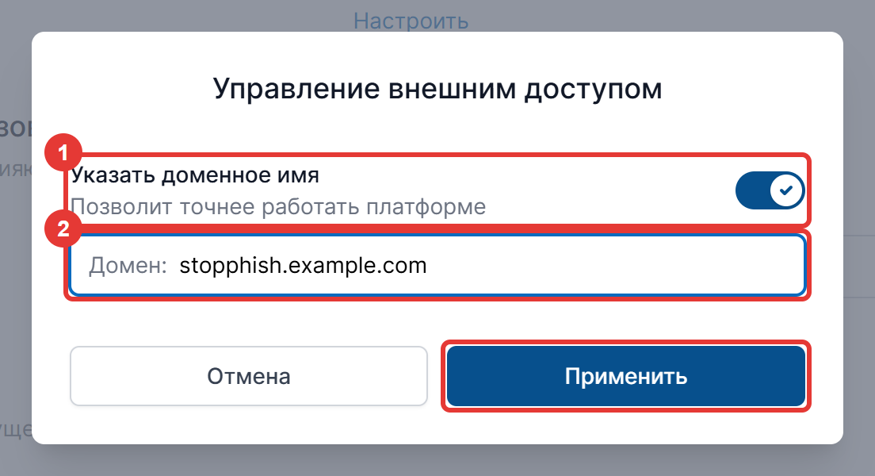
Обозначение полей:
| № | Поле | Что означает | Допустимые значения / по умолчанию |
|---|---|---|---|
| 1 | Указать доменное имя | Работать по доменному имени. Выключите, чтобы вернуться к работе по IP-адресу | Выключено |
| 2 | Домен | Полное доменное имя системы, например stopphish.example.com | Обязательное при включённом переключателе. IP-адрес не принимается: «Для обслуживания по IP адресу, отключите обслуживание по домену». Домен не должен совпадать с доменами на вкладке «Домены»: «Домен уже существует» |
Чтобы включить HTTPS через Let’s Encrypt™, в строке «Поставщик сертификатов» нажмите «Настроить», включите «Использовать Let’s Encrypt™», введите e-mail для учётной записи и нажмите «Применить». Ссылка «Условия и положения» ведёт на условия сервиса. Затем в строке «TLS» нажмите «Использовать Let’s Encrypt™»: появится «Выпуск сертификата начат», по окончании — «Сертификат успешно выпущен». Чтобы установить свой сертификат, нажмите «Загрузить сертификат», вставьте или загрузите сертификат и закрытый ключ в поля «Certificate» и «Private Key» и нажмите «Применить».
Чтобы включить одноразовые пароли для своей учётной записи, нажмите «Включить». В окне «Включить одноразовые пароли» отсканируйте QR-код приложением одноразовых паролей (или введите в приложение код, показанный под QR-кодом), введите шестизначный код из приложения и нажмите «Применить». Появится «Одноразовые пароли включены»; при неверном коде — «Неверный код». После этого при входе система запрашивает код из приложения.
Чтобы подключить вход через SAML SSO (роль «Гл. Администратор», нужен настроенный HTTPS), нажмите «Включить» в строке «SAML SSO». В окне «Настройка SAML»:
- в блоке «Настройка подключения к провайдеру» укажите ссылку на файл метаданных провайдера (например, файл FederationMetadata.xml службы AD FS) или вставьте его содержимое и нажмите «Сохранить». При успешном подключении появится «Подключение успешно установлено», ссылка «Показать детали» показывает полученные данные провайдера;
- поле «Issuer» — уникальный идентификатор этой установки StopPhish для провайдера; после изменения нажмите «Обновить»;
- переключатель «Требовать повторную аутентификацию при каждом входе через SSO» заставляет провайдера запрашивать вход при каждом входе в StopPhish;
- в блоке «Настройка SAML провайдера» на вкладке «Манифест» дана ссылка на манифест StopPhish для провайдера, на вкладке «Ручная настройка» — те же данные для ручного ввода;
- провайдер должен передавать e-mail пользователя как nameID или атрибутом http://schemas.xmlsoap.org/ws/2005/05/identity/claims/emailaddress.
После подключения в строке «SAML SSO» показано «Включено», ссылки «Настройки» и «Отключить», а на странице входа появляется кнопка «SSO Авторизация». Кого и с какой ролью пускает вход через SSO, описано в разделе «Администраторы».
Общие: внешний вид
- В строке «Внешний вид» нажмите «Настроить». В окне «Настройка внешнего вида» блок «Логотип и фавикон» меняет логотип в меню, значок и название вкладки браузера.
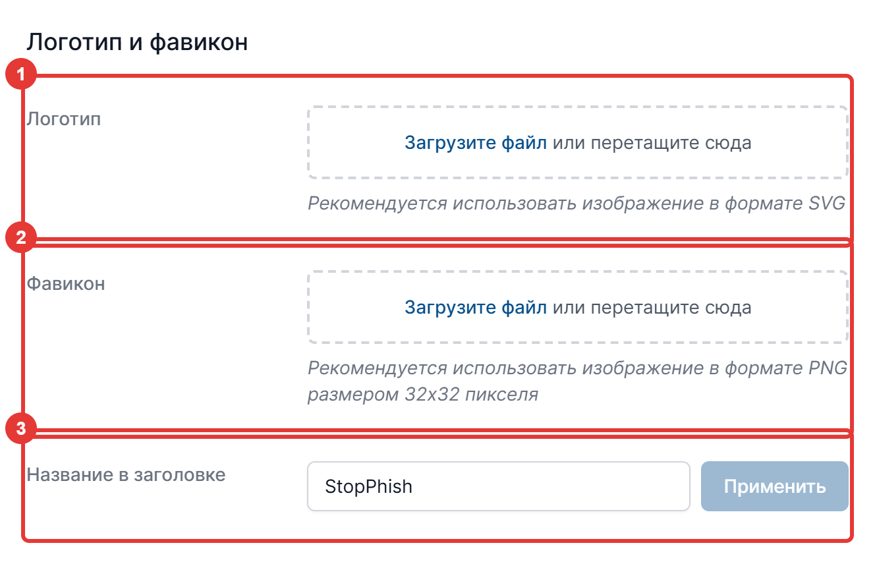
Обозначение полей:
| № | Поле | Что означает | Допустимые значения / по умолчанию |
|---|---|---|---|
| 1 | Логотип | Логотип в меню панели управления. Файл сохраняется сразу после загрузки («Логотип сохранен»); «Сбросить» возвращает стандартный логотип | SVG, PNG или WEBP; рекомендуется SVG. По умолчанию логотип StopPhish |
| 2 | Фавикон | Значок вкладки браузера. Сохраняется сразу после загрузки («Фавикон сохранен»); «Сбросить» возвращает стандартный | PNG, рекомендуется 32×32 пикселя |
| 3 | Название в заголовке | Название вкладки браузера | По умолчанию «StopPhish». В текущей версии кнопка «Применить» в этой строке не становится активной, и название из этого окна не меняется |
- Блок «Цветовая схема» задаёт основной цвет интерфейса.
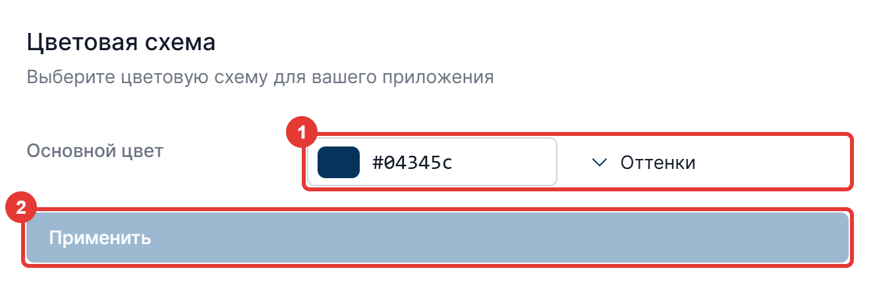
Обозначение полей:
| № | Поле | Что означает | Допустимые значения / по умолчанию |
|---|---|---|---|
| 1 | Основной цвет | Цвет кнопок, ссылок и выделений. Выберите цвет или введите его код; «Оттенки» показывает палитру оттенков. Если цвет изменён, под названием поля появляется «Сбросить» | По умолчанию #04345c |
| 2 | Применить | Сохраняет цвет для всех пользователей, появляется «Основной цвет сохранен» | Доступна после изменения цвета |
Пользовательские поля
- Откройте вкладку «Пользовательские поля». В таблице перечислены заведённые поля: «Ключ», «Название», «Тип», «По умолчанию», «Опции». Нажмите «Добавить поле» — откроется форма «Создать Пользовательское поле».
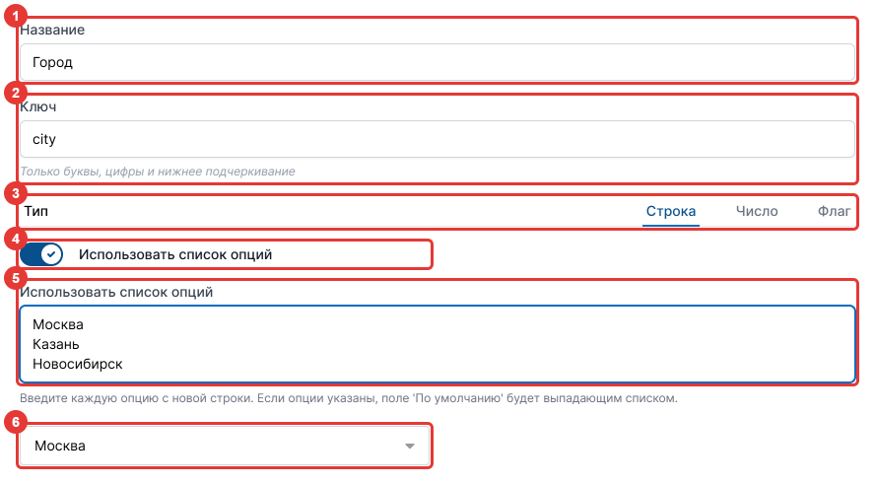
Обозначение полей:
| № | Поле | Что означает | Допустимые значения / по умолчанию |
|---|---|---|---|
| 1 | Название | Подпись поля в карточке и столбец в списке сотрудников | Обязательное, до 512 символов |
| 2 | Ключ | Служебное имя поля. По нему поле заполняется из LDAP (строка «Дополнительные поля» в настройке LDAP) | Обязательное, до 128 символов: латинские буквы, цифры, знак подчёркивания. Не должен совпадать с ключом другого поля: «Атрибут с таким ключом уже существует» |
| 3 | Тип | Тип значения: «Строка», «Число» или «Флаг». Для числа появляются поля «Минимум» и «Максимум», для флага — переключатель значения по умолчанию | По умолчанию «Строка» |
| 4 | Использовать список опций | Для строки: значение выбирается из заданного списка | Выключено |
| 5 | Список опций | Варианты значения, каждый с новой строки | До 1000 вариантов |
| 6 | По умолчанию | Значение поля у сотрудника, пока оно не задано. При списке опций выбирается из списка, иначе вводится вручную | При списке опций — первый вариант; число — в пределах «Минимум» и «Максимум»; флаг — «Ложь» |
Нажмите «Сохранить». Поле появится в таблице, в карточке сотрудника и столбцом в разделе Пользователи → Сотрудники. Можно завести до 100 полей.
«Изменить» в строке поля меняет только «Название»: «При редактировании можно изменить только название (Label). Чтобы изменить другие параметры, удалите атрибут и создайте новый.». «Удалить» удаляет поле после подтверждения «Удалить поле?».
Модули
- Откройте вкладку «Модули». В блоке «Установленные модули» перечислены компоненты системы с версиями, в блоке «Доступные модули» — модули из репозитория обновлений, которые ещё не установлены.
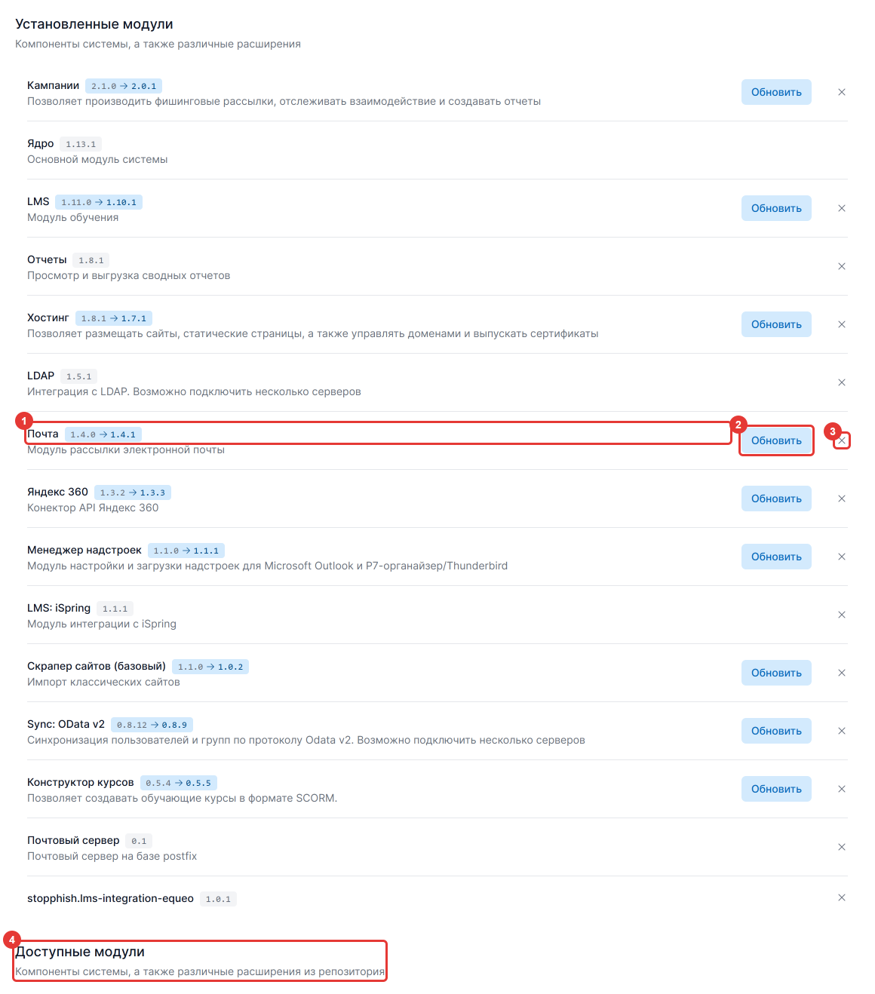
Обозначение полей:
| № | Поле | Что означает | Допустимые значения / по умолчанию |
|---|---|---|---|
| 1 | Модуль и версия | Название модуля и установленная версия. Если в репозитории обновлений другая версия, она показана после стрелки | — |
| 2 | Обновить | Устанавливает версию из репозитория, показанную после стрелки. Пока идёт обновление, на кнопке «Обновление ...» | Видна, если версии различаются и срок обновлений лицензии не истёк |
| 3 | Удаление модуля (крестик) | Открывает окно «Деинсталляция модуля». Включите «Не удалять данные», чтобы сохранить данные модуля; без него данные удаляются безвозвратно, и для подтверждения нужно ввести слово, указанное в подписи поля. Затем «Удалить» | Модуль «Ядро» удалить нельзя |
| 4 | Доступные модули | Модули, которые можно установить кнопкой «Установить». «Необходимо обновить лицензию» — модуль не входит в лицензию | Пусто, если установлены все модули |
- Сверьте версии перед обновлением: кнопка «Обновить» ставит именно ту версию, что показана после стрелки, даже если она меньше установленной. Обновляйте модуль, только если версия после стрелки новее.
Пакеты
- Откройте вкладку «Пакеты». Здесь перечислены наборы писем, сайтов и курсов из публичного репозитория, в том числе пакеты сценариев для раздела Сценарии.
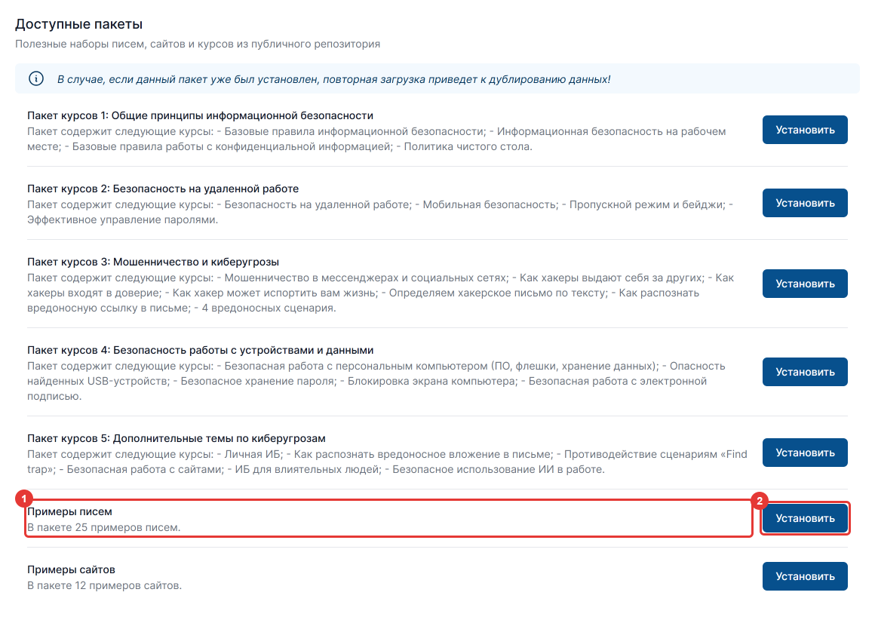
Обозначение полей:
| № | Поле | Что означает | Допустимые значения / по умолчанию |
|---|---|---|---|
| 1 | Пакет | Название и состав пакета | — |
| 2 | Установить | Загружает и устанавливает пакет; под строкой показывается ход загрузки и установки. Одновременно устанавливается только один пакет | Вместо кнопки «Необходимо обновить лицензию», если пакет не входит в лицензию |
- Устанавливайте пакет один раз: повторная установка создаёт копии писем, сайтов и курсов («В случае, если данный пакет уже был установлен, повторная загрузка приведет к дублированию данных!»).
Лицензия
- Откройте вкладку «Лицензия». На ней показаны серийный ключ, сроки действия лицензии и обновлений и ограничения лицензии.
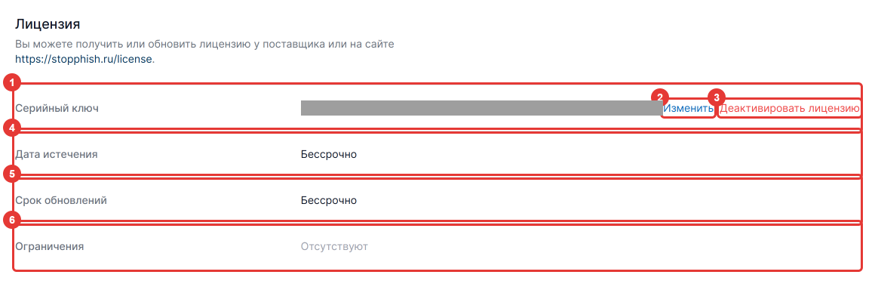
Обозначение полей:
| № | Поле | Что означает | Допустимые значения / по умолчанию |
|---|---|---|---|
| 1 | Серийный ключ | Установленный серийный ключ | — |
| 2 | Изменить | Открывает поле «Новый серийный ключ» с кнопкой «Установить»; «Отмена» оставляет прежний ключ | Ключ вводится с дефисами или без: буквы переводятся в заглавные, ключ делится на группы по 5 символов. Не короче 4 символов |
| 3 | Деактивировать лицензию | Отвязывает лицензию от этой установки после подтверждения «Вы уверены, что хотите деактивировать лицензию на данной машине?»; появится «Лицензия деактивирована» | — |
| 4 | Дата истечения | Дата окончания лицензии и число оставшихся дней | «Бессрочно», если срок не ограничен |
| 5 | Срок обновлений | До какой даты можно устанавливать и обновлять модули. После этой даты — «Истек <дата>» | «Бессрочно», если срок не ограничен |
| 6 | Ограничения | Использование лимита пользователей лицензии | «Отсутствуют», если лимита нет |
Чтобы сменить ключ, нажмите «Изменить», введите новый ключ и нажмите «Установить». Если ключ не принят, под полем показывается причина (см. «Ограничения и частые ошибки»).
Если лицензия истекла, вверху вкладки показано «Лицензия истекла» с датой, а строка «Обновление лицензии» содержит текущий ключ. Продлите лицензию у поставщика, не меняя ключа, и нажмите «Обновить данные лицензии» — появится «Данные обновлены».
Домены
Откройте вкладку «Домены». В таблице перечислены домены для учебных фишинговых сайтов: «Домен», «Использование» (число ссылок на сайты или «не используется»), «Протокол» (HTTP или HTTPS) и «TLS Сертификат». Нажмите «Добавить домен».
В окне «Добавление домена» введите домен полностью и нажмите «Продолжить». Появится «Домен добавлен». Заранее зарегистрируйте домен и добавьте в DNS A-запись с публичным адресом сервера.
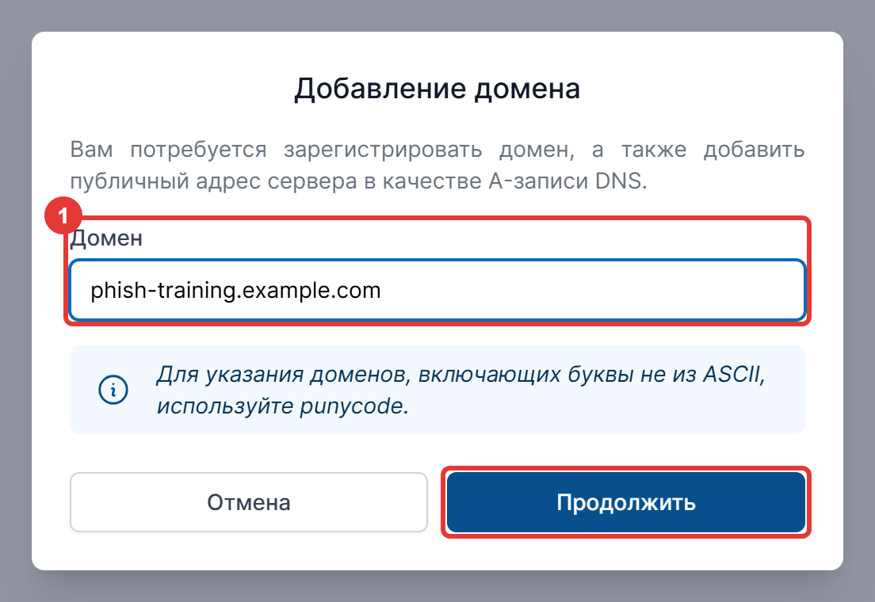
Обозначение полей:
| № | Поле | Что означает | Допустимые значения / по умолчанию |
|---|---|---|---|
| 1 | Домен | Полное доменное имя, на котором будут открываться учебные сайты | Обязательное; сохраняется строчными буквами. Домены с буквами не из ASCII вводятся в punycode. Не должен совпадать с доменом системы и с уже добавленными доменами: «Домен уже существует» |
Чтобы включить HTTPS для домена, нажмите «Добавить» в столбце «TLS Сертификат». В окне «Добавить сертификат» выберите «Let's Encrypt» (поставщик сертификатов должен быть настроен на вкладке «Общие», сертификат продлевается автоматически) или «Загрузить вручную» (поля «Certificate» и «Private Key») и нажмите «Применить». «Удалить» рядом с сертификатом удаляет его после подтверждения.
«Удалить» в конце строки удаляет домен вместе со всеми ссылками на сайты после подтверждения «Вы действительно хотите удалить домен со всеми его ссылками?».
LDAP
- Откройте вкладку «LDAP». В таблице перечислены подключённые каталоги (источники), справа вверху — расписание синхронизации.
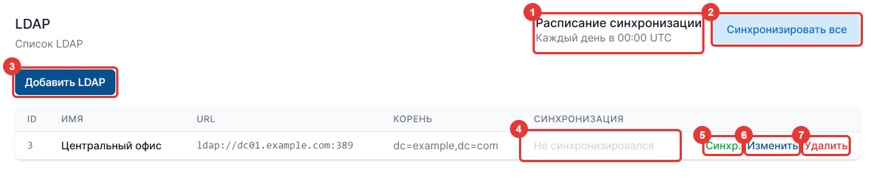
Обозначение полей:
| № | Поле | Что означает | Допустимые значения / по умолчанию |
|---|---|---|---|
| 1 | Расписание синхронизации | Все активные источники синхронизируются автоматически | «Каждый день в 00:00 UTC» (03:00 по Москве) |
| 2 | Синхронизировать все | Открывает окно «Превью синхронизации»: по каждому активному источнику — какие сотрудники и группы будут добавлены, изменены и удалены. Отметьте нужные («Выбрать всё», «Снять всё»), нажмите «Подтвердить синхронизацию», проверьте в окне «Предупреждение», сколько записей будет добавлено и удалено, и нажмите «Продолжить» | — |
| 3 | Добавить LDAP | Открывает форму «Создать LDAP» | — |
| 4 | Синхронизация | Время последней синхронизации и её итог: «+» добавлено, «↻» обновлено, «−» удалено сотрудников («польз.») и групп | «Не синхронизировался» до первой синхронизации; «Отключена» у неактивного источника |
| 5 | Синхр. | Синхронизирует один источник сразу, без окна превью; появится «Успешно синхронизировано!» | Только у активного источника |
| 6 | Изменить | Открывает форму источника для изменения. Пароль в форме не показывается: если оставить поле «Bind Credentials» пустым, сохранится прежний | — |
| 7 | Удалить | Удаляет источник после подтверждения «Удалить LDAP?» | — |
- Нажмите «Добавить LDAP» и заполните название и параметры подключения и пользователей.
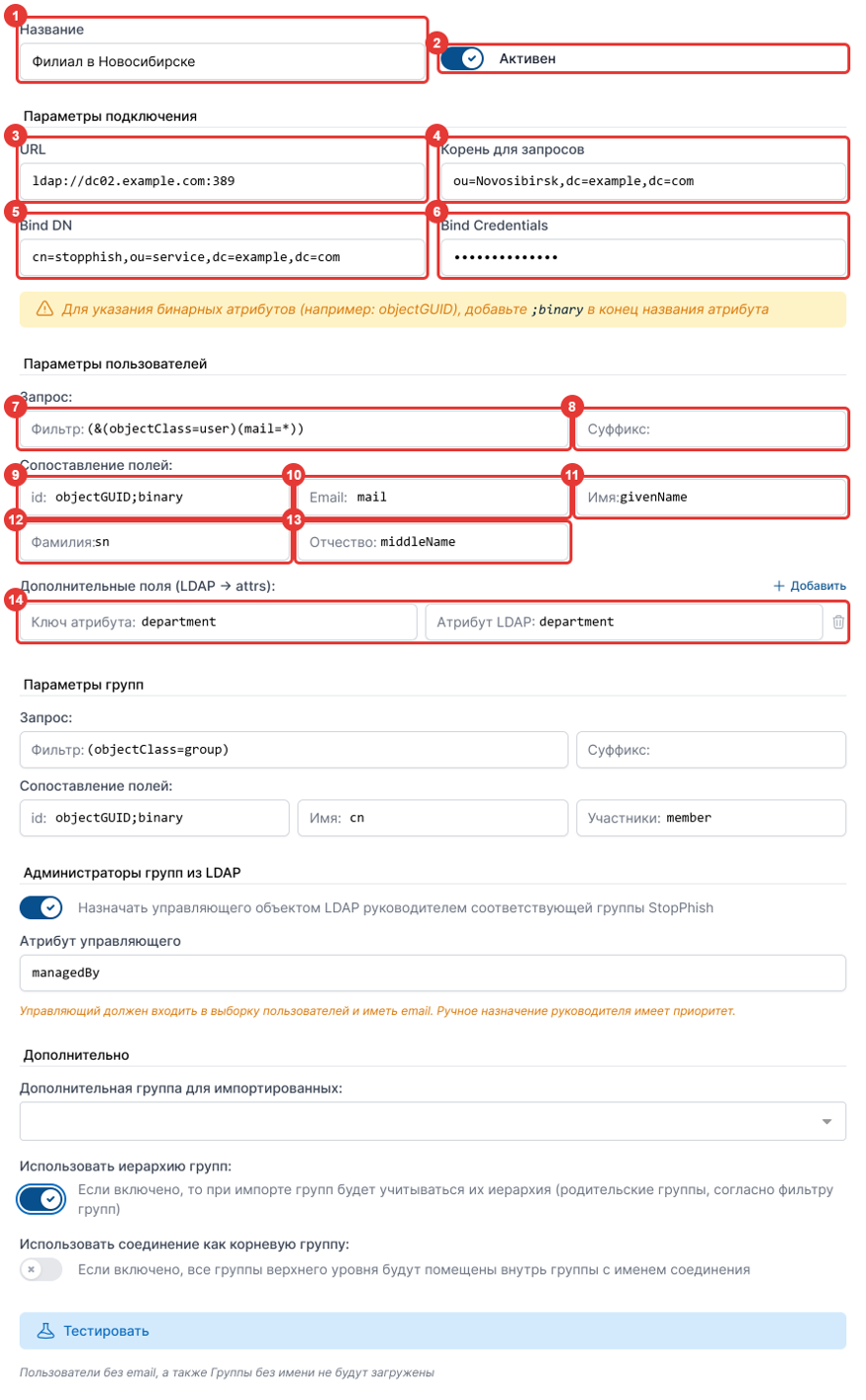
Обозначение полей:
| № | Поле | Что означает | Допустимые значения / по умолчанию |
|---|---|---|---|
| 1 | Название | Имя источника в списке | Обязательное, до 512 символов |
| 2 | Активен | Источник участвует в синхронизации по расписанию и в «Синхронизировать все» | В новой форме выключено |
| 3 | URL | Адрес сервера каталога: ldap://сервер:389 или ldaps://сервер:636. Для ldaps:// появляется поле «CA (Cert Authority)» — вставьте в него сертификат удостоверяющего центра, выпустившего сертификат сервера | Обязательное; только ldap:// и ldaps://, без логина, пароля и пути в адресе |
| 4 | Корень для запросов | Базовый DN, от которого ведётся поиск, например dc=example,dc=com | Необязательное |
| 5 | Bind DN | DN учётной записи, от имени которой StopPhish читает каталог | Необязательное |
| 6 | Bind Credentials | Пароль этой учётной записи | Необязательное; после сохранения не показывается |
| 7 | Фильтр (пользователи) | LDAP-фильтр, отбирающий сотрудников, например (&(objectClass=user)(mail=*)) | Обязательное |
| 8 | Суффикс (пользователи) | Часть DN, которая добавляется перед корнем при поиске сотрудников, например ou=Staff | Необязательное |
| 9 | id | Атрибут с неизменным идентификатором записи. Для двоичных атрибутов добавьте ;binary, например objectGUID;binary | Обязательное |
| 10 | Атрибут с адресом электронной почты | Обязательное. Сотрудники без e-mail не загружаются | |
| 11 | Имя | Атрибут с именем, например givenName | Необязательное |
| 12 | Фамилия | Атрибут с фамилией, например sn | Необязательное |
| 13 | Отчество | Атрибут с отчеством | Необязательное |
| 14 | Дополнительные поля (LDAP → attrs) | Пары «Ключ атрибута» — «Атрибут LDAP»: значение атрибута каталога записывается в пользовательское поле с этим ключом (вкладка «Пользовательские поля»). «Добавить» добавляет пару, значок корзины удаляет | До 100 пар |
- Заполните параметры групп и дополнительные параметры.
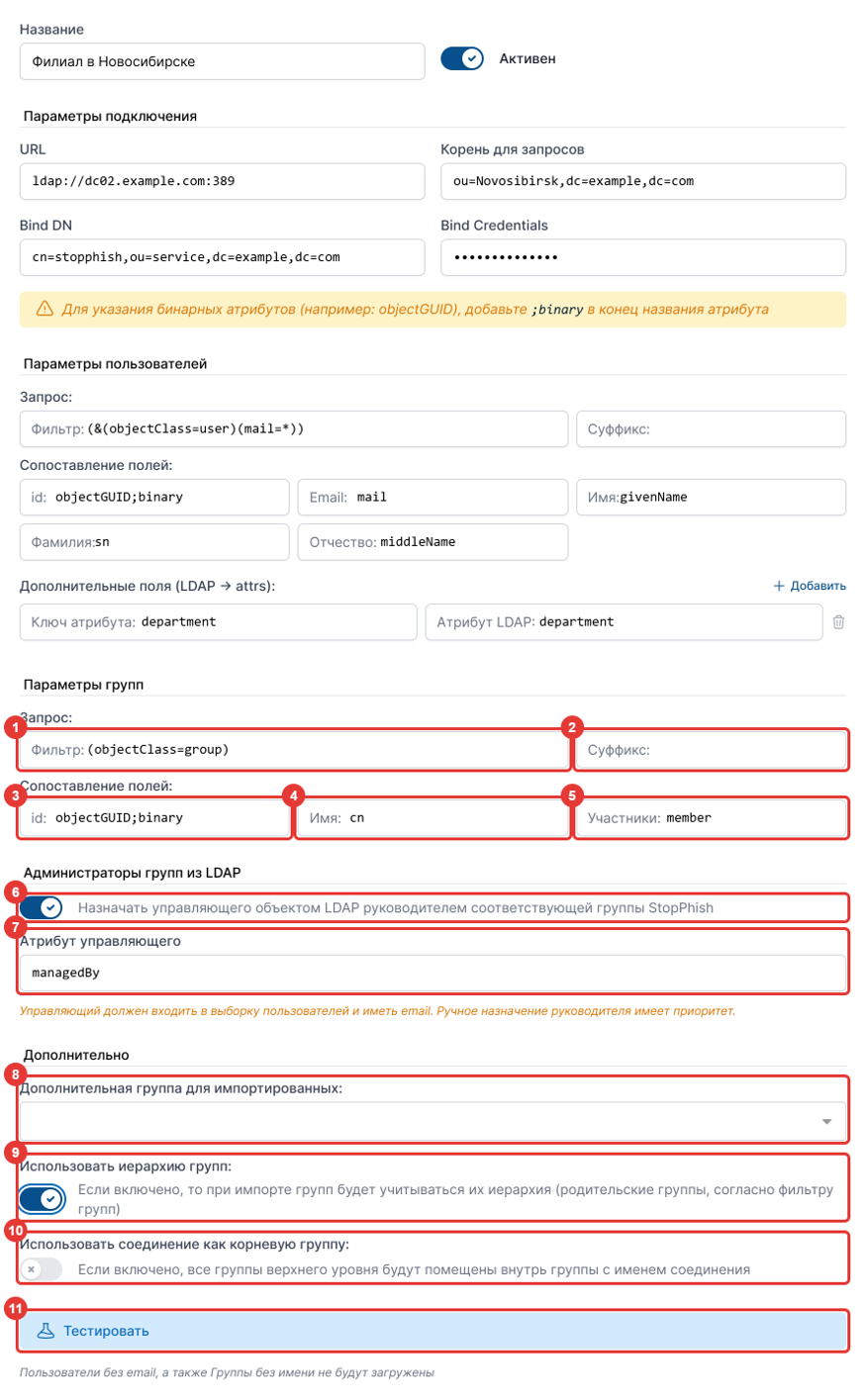
Обозначение полей:
| № | Поле | Что означает | Допустимые значения / по умолчанию |
|---|---|---|---|
| 1 | Фильтр (группы) | LDAP-фильтр, отбирающий группы, например (objectClass=group) | Обязательное |
| 2 | Суффикс (группы) | Часть DN, которая добавляется перед корнем при поиске групп | Необязательное |
| 3 | id | Атрибут с неизменным идентификатором группы | Обязательное |
| 4 | Имя | Атрибут с названием группы, например cn | Обязательное. Группы без имени не загружаются |
| 5 | Участники | Атрибут со списком участников группы, например member | Обязательное |
| 6 | Назначать управляющего объектом LDAP руководителем соответствующей группы StopPhish | Управляющий группой в каталоге становится руководителем этой группы в StopPhish и получает роль «Администратор» | Выключено |
| 7 | Атрибут управляющего | Атрибут группы, в котором указан управляющий. Управляющий должен входить в выборку сотрудников и иметь e-mail. Руководитель, назначенный вручную, имеет приоритет | По умолчанию managedBy. Латинские буквы, цифры и дефис, начинается с буквы |
| 8 | Дополнительная группа для импортированных | Группы StopPhish, в которые дополнительно попадают все сотрудники этого источника | Необязательное |
| 9 | Использовать иерархию групп | Переносить вложенность групп каталога (родительские группы по фильтру групп) | Выключено |
| 10 | Использовать соединение как корневую группу | Поместить все группы верхнего уровня внутрь группы с названием источника. Появляется при включённой иерархии | Выключено |
| 11 | Тестировать | Подключается к каталогу без сохранения и показывает окно «Результат» с найденными пользователями, группами и связями. При успехе — «Успешное подключение», при ошибке — «Не удалось подключиться» с причиной | Доступна, когда заполнены обязательные поля |
Нажмите «Тестировать» и проверьте в окне «Результат», что сотрудники и группы находятся и у сотрудников заполнены e-mail. Затем нажмите «Сохранить». Источник появится в таблице.
Запустите первую синхронизацию: «Синхронизировать все» с проверкой в окне превью или «Синхр.» в строке источника. Сотрудники из каталога появятся в Пользователи → Сотрудники с источником «LDAP», группы — в Пользователи → Группы. При каждой синхронизации данные сотрудников приводятся к данным каталога, а сотрудники и группы этого источника, которых больше нет в выборке, удаляются.
LMS
На вкладке «LMS» каждое изменение сохраняется сразу при выборе значения или при выходе из поля: кнопки «Сохранить» для всей вкладки нет.
- Откройте вкладку «LMS». В блоке «Настройки LMS» показан адрес LMS и выбирается почтовый профиль, ниже — блоки «Кабинет учащегося» и «Шаблоны писем».
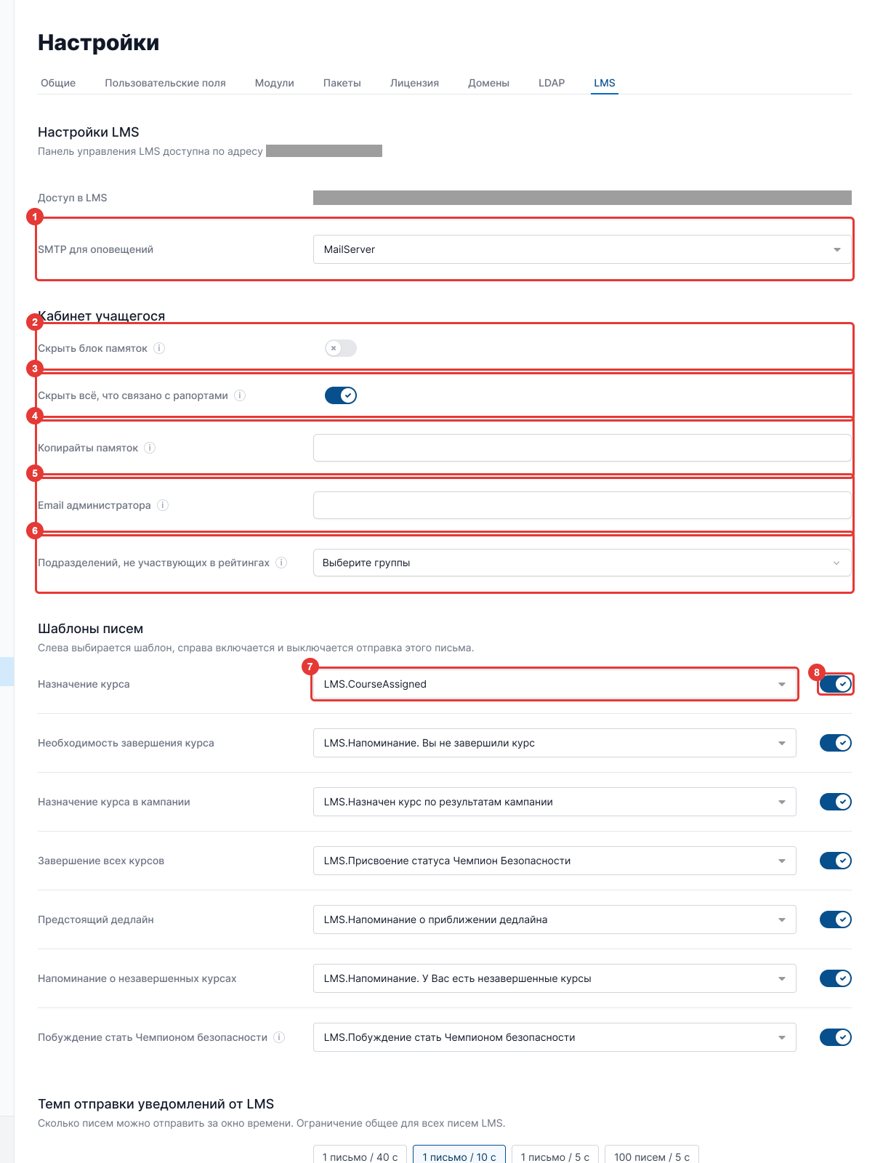
Обозначение полей:
| № | Поле | Что означает | Допустимые значения / по умолчанию |
|---|---|---|---|
| 1 | SMTP для оповещений | Профиль из Шаблоны → SMTP, через который LMS отправляет письма | При установке LMS выбирается первый профиль SMTP |
| 2 | Скрыть блок памяток | Скрывает в кабинете сотрудника блок памяток, которые можно скачать | Выключено |
| 3 | Скрыть всё, что связано с рапортами | Убирает из LMS всё, что связано с рапортами о подозрительных письмах: они не учитываются в рейтингах и достижениях. Включите, если надстройка для рапортов не установлена в почтовых клиентах | — |
| 4 | Копирайты памяток | Название вашей организации: в памятках будет «© Разработано в StopPhish, при поддержке <ваша организация>» | Пусто |
| 5 | Email администратора | Адрес, по которому сотрудники задают вопросы о надстройке для рапортов | Пусто |
| 6 | Подразделений, не участвующих в рейтингах | Группы, которые не показываются в виджете «Соревнование между отделами» (например, ИБ и ИТ). Их сотрудники остаются в таблицах лидеров анонимно | Не выбраны |
| 7 | Шаблон письма | Шаблон из Шаблоны → Письма для события в названии строки: «Назначение курса», «Необходимость завершения курса», «Назначение курса в кампании», «Завершение всех курсов», «Предстоящий дедлайн», «Напоминание о незавершенных курсах», «Побуждение стать Чемпионом безопасности» | При установке LMS создаются стандартные шаблоны |
| 8 | Отправка письма | Переключатель справа от шаблона: выключенное письмо не отправляется | Включено |
- Ниже настраиваются темп отправки писем, расписание напоминаний, сертификаты, проверка прохождения и интеграции.
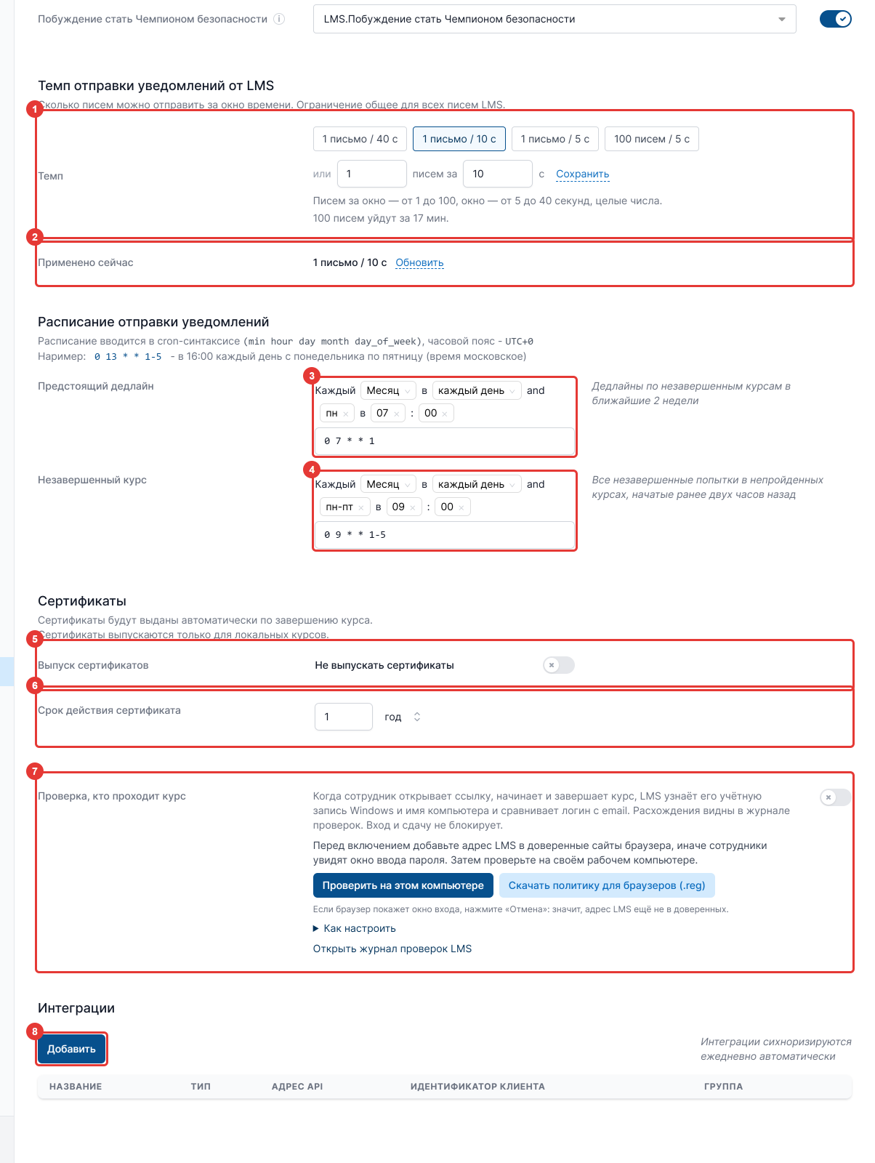
Обозначение полей:
| № | Поле | Что означает | Допустимые значения / по умолчанию |
|---|---|---|---|
| 1 | Темп | Сколько писем LMS отправляет за окно времени; ограничение общее для всех писем LMS. Выберите готовый вариант или задайте число писем и окно в секундах и нажмите «Сохранить». Ниже показано, за сколько уйдут 100 писем | По умолчанию «1 письмо / 10 с». Писем за окно — от 1 до 100, окно — от 5 до 40 секунд, целые числа |
| 2 | Применено сейчас | Темп, с которым очередь писем работает сейчас, и число писем в очереди; «Обновить» запрашивает состояние заново | Если показано «Сохранённый темп ещё не применён: очередь пересоздаётся…», нажмите «Обновить» через несколько секунд |
| 3 | Предстоящий дедлайн | Когда отправлять напоминания о дедлайнах незавершённых курсов в ближайшие 2 недели. Расписание задаётся списками или строкой в формате cron, время — UTC | По умолчанию по понедельникам в 07:00 UTC (0 7 * * 1) |
| 4 | Незавершенный курс | Когда напоминать о начатых более двух часов назад и не завершённых попытках | По умолчанию по будням в 09:00 UTC (0 9 * * 1-5) |
| 5 | Выпуск сертификатов | Переключатель «Не выпускать сертификаты». Сертификаты выдаются автоматически по завершении курса и только для курсов, загруженных в StopPhish | Сертификаты выпускаются |
| 6 | Срок действия сертификата | Число и единица: дни, недели, месяцы, годы | 1 год |
| 7 | Проверка, кто проходит курс | При включении LMS сравнивает учётную запись Windows сотрудника, открывшего курс, с его e-mail; расхождения видны в журнале проверок, прохождение не блокируется. Перед включением добавьте адрес LMS в доверенные сайты браузеров («Скачать политику для браузеров (.reg)», инструкция — «Как настроить») и нажмите «Проверить на этом компьютере». «Открыть журнал проверок LMS» открывает журнал | Выключено |
| 8 | Добавить (Интеграции) | Подключает внешнюю LMS (например, iSpring): в окне «Добавление интеграции» укажите «Тип», название, «Конечная точка» и учётные данные клиента, нажмите «Тестировать», выберите курсы и «Группа для импортированных», затем сохраните. Интеграции синхронизируются ежедневно автоматически, «Синхронизировать» в строке запускает синхронизацию сразу | Блок виден, если установлен модуль интеграции с внешней LMS |
Проверка результата
- Вкладка «Общие»: после указания домена панель управления открывается по новому адресу, в строке «Внешний доступ по» — этот адрес; после настройки TLS адрес начинается с https://, а в строке «TLS» — «Включено».
- Одноразовые пароли: в строке «Одноразовые пароли» — «Включено», при следующем входе система запрашивает код.
- Вкладка «Лицензия»: нет красного блока с ошибками, заполнены «Дата истечения» и «Срок обновлений».
- Вкладка «LDAP»: «Тестировать» показывает найденных сотрудников и группы; после синхронизации в столбце «Синхронизация» — время и итог, сотрудники видны в Пользователи → Сотрудники с источником «LDAP».
- Вкладка «Домены»: новый домен есть в таблице и доступен при публикации сайта в Шаблоны → Сайты.
- Вкладка «LMS»: письма LMS приходят сотрудникам через выбранный профиль SMTP.
Ограничения и частые ошибки
- «Для изменения домена отключите TLS» — домен системы меняется только при отключённом TLS: нажмите «Отключить» в строке «TLS», смените домен и снова включите TLS.
- «Требуется настройка» при нажатии «Использовать Let’s Encrypt™» — не указан домен или не настроен поставщик сертификатов.
- «Для подключения SAML требуется настроить HTTPS» — укажите домен и включите TLS.
- «Ресурс недоступен» в окне «Настройка SAML» — файл метаданных по ссылке не загрузился: проверьте ссылку или вставьте содержимое файла.
- «Домен уже существует» — домен уже используется: как домен системы или на вкладке «Домены».
- Ошибки лицензии: «Серийный ключ не установлен», «Лицензия не найдена», «Лицензия истекла», «Достигнуто максимальное количество инсталляций», «Ошибка подключения к лицензирующему серверу», «Данный IP-адрес не входит в список разрешенных адресов. Обратитесь к поставщику лицензии», «Модуль не лицензирован» (модуль не входит в лицензию).
- «Срок действия обновлений истек» на вкладке «Модули» — установка и обновление модулей недоступны до продления лицензии.
- «Нет доступа к серверу обновлений. Список доступных модулей недоступен» — сервер не может связаться с репозиторием обновлений.
- «Не удалось подключиться» при тестировании LDAP — проверьте URL, порт, Bind DN и пароль; для ldaps:// — сертификат в поле «CA (Cert Authority)».
- Сотрудники без e-mail и группы без имени из LDAP не загружаются.
- В поле «Название в заголовке» окна «Настройка внешнего вида» название вкладки браузера сейчас не меняется: кнопка «Применить» остаётся неактивной.
- На вкладке «LMS» расписание задаётся в часовом поясе UTC: 07:00 UTC — это 10:00 по Москве.